Einführung in die coveto Startseite
In diesem Artikel erklären wir die wichtigsten Zahlen und Statistiken auf der coveto Startseite. Diese Übersicht hilft Ihnen, den aktuellen Stand Ihrer Bewerbungen, offenen Aufgaben und Recruiting-Prozesse schnell zu erfassen.
Hinweis: Seit dem Update vom 12. Oktober 2026 kann jeder Benutzer die Kacheln seiner Startseite selbst anordnen und ausblenden. Reihenfolge und Auswahl der Kacheln können deshalb bei Ihnen von diesem Artikel und vom Video abweichen. Mehr dazu unter Startseite individuell gestalten.
Startseite anpassen
Klicken Sie rechts auf den Button „Dashboard anpassen“. Im Bearbeiten-Modus können Sie Kacheln verschieben, in der Breite umschalten und ausblenden. Mit „Zurücksetzen“ stellen Sie die Standardanordnung wieder her. Die Schritte im Einzelnen finden Sie im Artikel Startseite individuell gestalten.
1. Neue Bewerber
Ganz oben auf der Startseite sehen Sie die neuen Bewerber (Kachel „Neue Bewerber“ bzw. „Neue Bewerbungen“). Diese Zahl zeigt alle Bewerber an, die sich aktuell in einem Bewerberstatus befinden, dessen Statuskategorie „Neue Bewerbung“ ist.
So setzt sich die Zahl zusammen
- Jeder Bewerber hat einen Bewerberstatus. Bewerberstatus legen Sie selbst an und benennen sie frei.
- Jedem Bewerberstatus können Sie eine Statuskategorie zuordnen. Die Liste der Statuskategorien ist fest vorgegeben und lässt sich nicht erweitern.
- Haben mehrere Bewerberstatus die Statuskategorie „Neue Bewerbung“, addiert die Kachel die Bewerber aus all diesen Status.
Beispiel: Die Status „Eingang Webformular“ (12 Bewerber), „Bewerbung per E-Mail“ (5 Bewerber) und „Active Sourcing“ (3 Bewerber) haben alle die Statuskategorie „Neue Bewerbung“. Die Kachel zeigt dann 20 neue Bewerber.
Mehr zum Prinzip im Artikel Bedeutung der Statuskategorie.
Bewerber aus der Liste „Neue Bewerber“ entfernen
Die Liste selbst bearbeiten Sie nicht direkt. Ein Bewerber verschwindet aus der Kachel, sobald er einen Bewerberstatus mit einer anderen Statuskategorie erhält – zum Beispiel den nächsten Schritt in Ihrem Auswahlprozess oder eine Absage. Löschen müssen Sie den Bewerber dafür nicht, seine Daten bleiben vollständig erhalten.
- Einzelner Bewerber: Öffnen Sie den Bewerber und ändern Sie dort den Bewerberstatus.
- Viele Bewerber auf einmal: Nutzen Sie die Stapelverarbeitung über eine Projektliste. Die Schritte finden Sie im Artikel Bewerberstatus mehrerer Bewerber ändern.
Tipp: Zählt die Kachel Bewerber mit, die eigentlich schon weiter im Prozess sind? Dann ist vermutlich einem Bewerberstatus die Statuskategorie „Neue Bewerbung“ zugeordnet, der inhaltlich nicht dazugehört. Prüfen Sie das unter Einstellungen → Bewerber → Bewerberstatus und wählen Sie für diesen Status eine passende andere Kategorie. Diese Änderung wirkt auf alle Bewerber in diesem Status und auch auf Ihre Statistiken.
Bewerberstatus verwalten
Die Statuskategorie für Bewerber können Sie individuell einstellen:
- Navigieren Sie zu Einstellungen → Bewerber → Bewerberstatus.
- Wählen Sie den gewünschten Bewerberstatus aus.
- Legen Sie die Statuskategorie fest, z. B. „Neue Bewerbung“.
Dies ist besonders nützlich, wenn Sie verschiedene Status für neue Bewerbungen verwenden, etwa für:
- Active Sourcing-Kandidaten
- Bewerbungen über Social Media
- Bewerbungen per E-Mail
2. Offene Wiedervorlagen
Diese Zahl zeigt alle Wiedervorlagen an, die aktuell offen sind und Ihrem Benutzer zugeordnet wurden.
- Wichtig: Falls Sie sich im Urlaubs- oder Vertretungsmodus befinden und die Wiedervorlagen anderer Personen eingeblendet haben, werden diese hier nicht berücksichtigt.
- Ein Klick auf die Zahl öffnet die entsprechende Übersicht mit allen offenen Wiedervorlagen.
3. Personalbedarfsmeldungen
Falls Ihr Unternehmen das Feature Personalbedarfsmeldungen nutzt, sehen Sie hier alle Meldungen, die noch nicht freigegeben wurden.
4. Bewerberstatistik der letzten Monate
Diese Statistik zeigt:
- Blauer Balken: Anzahl neuer Bewerbungen pro Monat.
- Roter Balken: Anzahl der Bewerbungen, die noch offen sind.
Eine Bewerbung gilt als „offen“, wenn sie nicht abgesagt wurde und kein Startdatum im Feld "Arbeitsbeginn" hinterlegt ist.
5. Multiposting-Empfehlungen
Diese Zahl weist auf Stellenanzeigen hin, die längere Zeit online sind, aber wenig Bewerbungen erhalten haben.
Empfehlung:
- Premium-Multiposting nutzen, um die Anzeige gezielt auf Stellenbörsen zu bewerben und mehr Bewerber zu generieren.
6. Dashboards
In coveto gibt es verschiedene Dashboards:
- Recruiter-Dashboard: Zeigt alle Bewerber im System.
- Firmen-Dashboard: Enthält unternehmensbezogene Daten.
- Job-Dashboard: Übersicht über alle ausgeschriebenen Stellen.
7. Terminkalender
Hier können Sie Termine für den aktuellen Tag einsehen:
- Blaue Punkte markieren Tage mit Terminen.
- Ein Klick auf einen Tag zeigt die verknüpften Datensätze (z. B. Bewerber, Ansprechpartner).
8. Geburtstage
Diese Zahl zeigt Bewerber an, die heute oder über das Wochenende Geburtstag haben. Ein Klick öffnet die Liste der Geburtstagskandidaten.
9. Aufgaben & To-Do’s
Hier werden Aufgaben angezeigt, die über die Glocke oder das Dashboard aufrufbar sind. Dazu gehören:
- Löschliste: Bewerber, deren Löschfrist abgelaufen ist.
→ Ein Klick erlaubt das löschen aller betroffenen Bewerber. - Bewerber ohne Bewertung: Enthält Bewerbungen, die im Entscheider-Extranet noch nicht bewertet wurden.
10. OCR – Dokumentenerkennung
coveto bietet eine automatische OCR-Texterkennung für Bewerberdokumente. Falls neue Dokumente noch nicht ausgelesen wurden:
- Manuelle OCR-Verarbeitung starten, um Dokumente schneller durchsuchbar zu machen.
11. E-Mail-Import
- E-Mails abrufen: Zeigt, wie viele Mails noch auf dem Server liegen.
- Importieren: Enthält E-Mails, die bereits in coveto eingegangen, aber noch nicht weiterverarbeitet wurden.
Ein Klick öffnet den E-Mail-Import, um die Nachrichten zu bearbeiten.
12. Job-Refresh
Stellenanzeigen, die länger als 30 Tage online sind, verlieren an organischer Sichtbarkeit. Daher empfiehlt coveto, sie regelmäßig neu auszuschreiben.
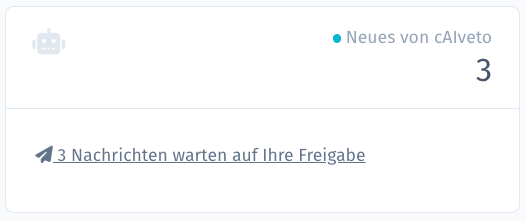
13. Neues von cAIveto
Diese Kachel zeigt, was der KI-Assistent cAIveto für Sie vorbereitet hat. Dazu gehören Nachrichten, die im Postausgang auf Ihre Freigabe warten, und der Stand Ihrer cAIveto-Team-Missionen.
14. Meine cAIveto Agenten
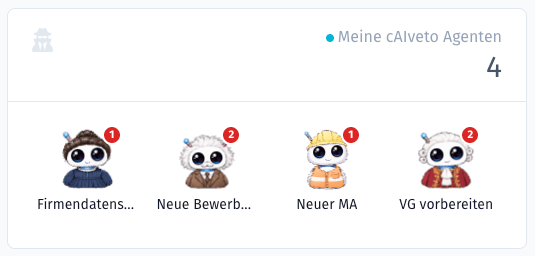
Wenn Sie cAIveto Agenten eingerichtet haben, sehen Sie hier Ihre Agenten mit Avatar und der Zahl der ungelesenen Chats. Ein Klick auf einen Agenten öffnet die Liste seiner Chats. Mit „Alle als gelesen markieren“ räumen Sie die Liste auf.
Fazit
Die coveto Startseite bietet eine kompakte Übersicht über alle relevanten Kennzahlen im Recruiting-Prozess. Nutzen Sie diese Zahlen, um Ihre Bewerberverwaltung effizient zu gestalten und zeitnah auf offene Vorgänge zu reagieren.