🔄 Wie ändere ich den Bewerberstatus bei mehreren Bewerbern?
Mit der folgenden Anleitung kannst du den Bewerberstatus mehrerer Kandidaten gleichzeitig ändern. Diese Vorgehensweise eignet sich besonders dann, wenn die manuelle Bearbeitung einzelner Bewerber zu zeitaufwendig wäre.
✅ Vorgehensweise
Schritt 1: Projektliste anlegen oder nutzen
Lege zunächst – sofern noch nicht vorhanden – eine (nicht-öffentliche) Projektliste an.
Schritt 2: Projektliste aufrufen und Bewerber hinzufügen
Navigiere im Menü zu:
Bewerber → Bewerber anzeigen
Suche im Feld „Job-ID oder Stellenname suchen“ (links unter „Bewerber sammeln“) nach der zuvor erstellten Projektliste - und rufe diese auf.
Weise anschließend alle Bewerber, deren Status geändert werden soll, dieser Projektliste zu. Dazu filterst du zunächst in der Tabelle der Bewerber alle Bewerber heraus, bei denen du den Bewerberstatus auf einen bestimmten Status setzen möchtest. Dann klickst du in dem rechten Bereich auf das Symbol mit dem kleinen Männchen und dem Plus ("Alle hinzufügen")

Wenn du so viele Bewerber gefiltert hast, dass nicht alle im rechten Bereich auf eine Seite passen, musst du entweder über die Schaltfläche "Anzeige" die Anzahl der angezeigten Bewerber pro Seite erhöhen und/oder auf die nächste Seite blättern und nochmals auf den Button "Alle hinzufügen" klicken, bis alle Bewerber, deren Status du ändern möchtest, der Liste hinzugefügt sind.
Schritt 3: Aktion für alle Bewerber ausführen
Klicke bei der Projektliste auf die drei Punkte.
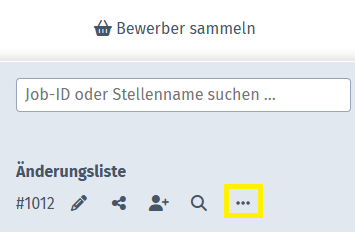
Wähle anschließend die Option:
„Task für alle anlegen“
Schritt 4: Task anlegen
Im Dialog zur Stapelverarbeitung:
- Wähle im Feld „Bewerberstatus ändern“ den gewünschten neuen Status aus
-
Trage in mindestens eines der folgenden Felder einen Wert ein:
- Kurzbezeichnung oder
- Beschreibung
Klicke anschließend auf Speichern.
✉️ Alternative: Status beim Nachrichtenversand ändern
Möchtest du den Bewerbern ohnehin eine Nachricht schicken, kannst du den Status auch direkt dabei ändern:
- Öffne den Job bzw. die Projektliste und klicke auf „Nachricht senden“.
- Prüfe rechts die ausgewählten Empfänger.
- Wähle im Formular unter „Bewerberstatus ändern“ den neuen Status und bei Bedarf unter „Aktiv ändern“ die neue Aktivität.
- Klicke auf „Nachricht senden“.
Status und Aktivität ändern sich sofort beim Abschicken für alle ausgewählten Bewerber, nicht erst beim Versand der Nachricht. Die beiden Felder siehst du nur, wenn du Bewerber ändern darfst. Mehr dazu im Artikel Nachrichtenversand an Kandidaten.
💡 Hinweise
- Die Statusänderung erfolgt für alle ausgewählten Bewerber gleichzeitig
- Der neue Status ist sofort systemweit sichtbar
- Automatisierungen können ausgelöst werden (z. B. E-Mail-Versand oder weitere Statuswechsel), sofern diese in deinem Tarif aktiviert sind. E-Mails aus Automatisierungen laufen über den Postausgang.
➡️ Prüfe vorab, ob für den Zielstatus Automatisierungsregeln hinterlegt sind.
🔧 Bewerberstatus und Automatisierungen bearbeiten
Möchtest du einen Bewerberstatus oder die zugehörigen Automatisierungen anpassen, navigiere zu:
Einstellungen → Bewerber → Bewerberstatus
Öffne den gewünschten Status über den Bearbeitungsstift.