Zurück zur Übersicht aller KI-Funktionen
cAIveto Team auf Mission schicken
Manche Aufgaben betreffen nicht einen Bewerber, sondern hundert. Genau dafür gibt es das cAIveto Team: Sie filtern eine Liste, formulieren einen Auftrag — und coveto schickt für jeden Datensatz einen eigenen cAIveto los, der diesen Auftrag ausführt.
Aus „Ich müsste mal alle 80 Pool-Bewerber durchsehen" wird so ein Auftrag von zwei Minuten.
- Was ist eine Mission?
- Wo starte ich eine Mission?
- Das Missionsbriefing
- Wie behalte ich den Überblick?
- Kann eine Mission Nachrichten an Bewerber verschicken?
- Was kostet eine Mission?
- Häufige Fragen
Was ist eine Mission?
Eine Mission ist ein Auftrag, der auf viele Datensätze gleichzeitig angewendet wird:
- Sie wählen über die Filterung einer Listenansicht aus, welche Datensätze betroffen sind.
- Sie schreiben einen Missionsauftrag — er gilt für alle gleich.
- Jeder Datensatz bekommt einen eigenen cAIveto und damit einen eigenen Chat. Der jeweilige Datensatz wird cAIveto automatisch bereitgestellt.
- Die Missionen laufen im Hintergrund; Sie können coveto weiter benutzen oder schließen.
Beispiele für Missionsaufträge:
- „Fasse den Lebenslauf in fünf Stichpunkten zusammen und lege die Zusammenfassung als Notiz an."
- „Prüfe, ob die Firma noch aktuelle Ansprechpartner hat, und lege sonst eine Wiedervorlage an."
- „Bewerte, wie gut der Bewerber zu unserer offenen Stelle als Bauleiter passt, und begründe kurz."
Wo starte ich eine Mission?
In jeder unterstützten Listenansicht über Tools → cAIveto-Team schicken.
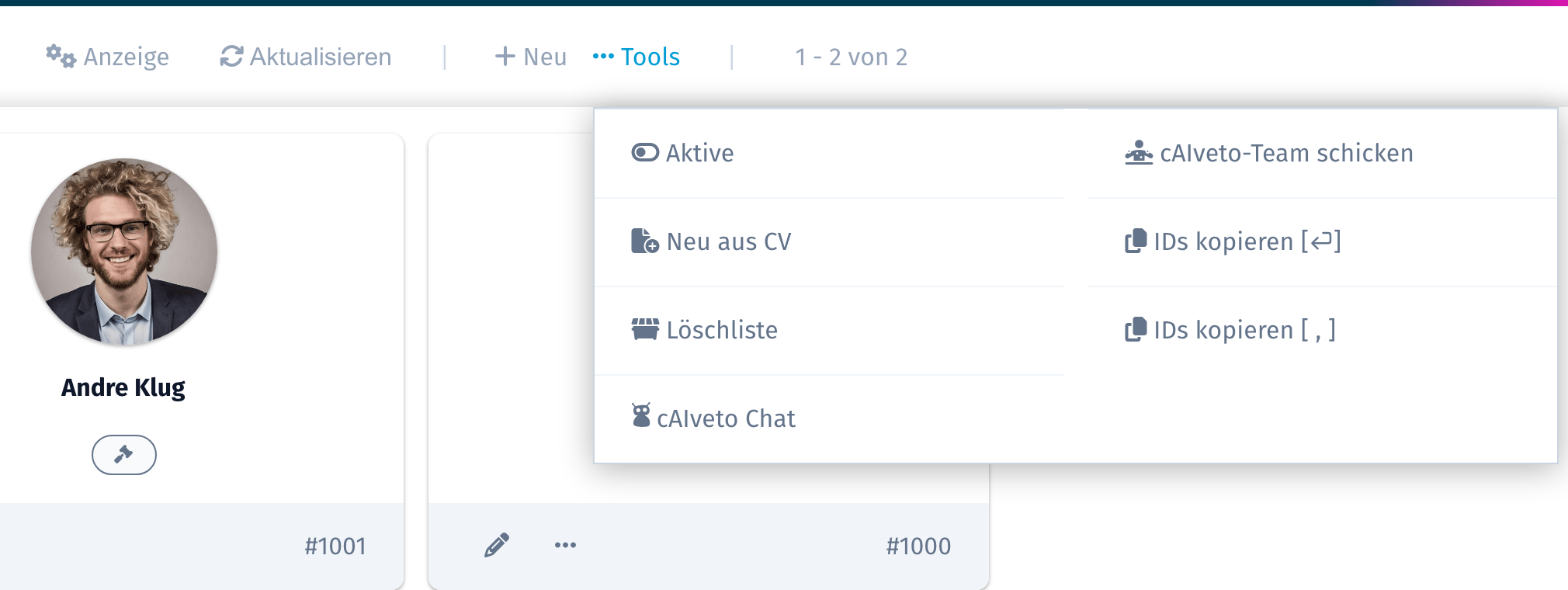
Unterstützt werden die Listen für:
- Bewerber
- Firmen
- Ansprechpartner
- Aufgaben (Tasks)
- Jobs / Projekte
Wichtig: Die aktuelle Filterung bestimmt die Mission. Filtern Sie die Liste erst so, dass genau die gewünschten Datensätze übrig bleiben — diese Auswahl wird beim Start der Mission eingefroren.
Das Missionsbriefing
Nach dem Klick landen Sie im Briefing. Die Überschrift sagt Ihnen sofort, wie viele cAIvetos losgeschickt werden.
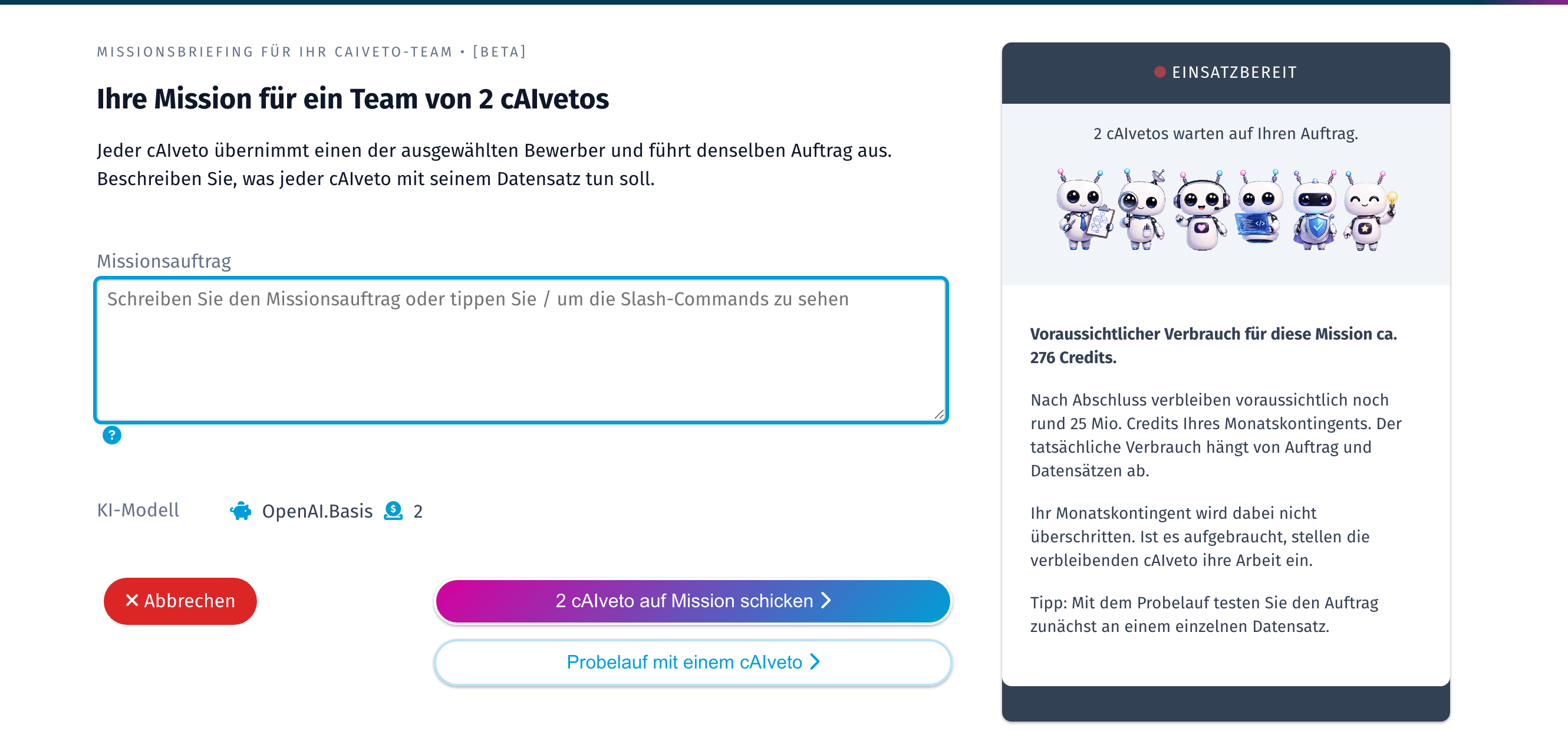
Hier legen Sie fest:
- Missionsauftrag — was jeder cAIveto mit seinem Datensatz tun soll.
Slash-Commands funktionieren hier genauso wie im Chat: Tippen Sie
/, um Ihre gespeicherten Vorlagen zu sehen. - KI-Modell — die Auswahl funktioniert wie im Chat. Die Kostenschätzung rechnet sofort mit dem gewählten Modell, siehe KI-Modelle.
Rechts sehen Sie den voraussichtlichen Verbrauch und was danach von Ihrem Monatskontingent übrig bleibt.
Dann haben Sie zwei Schaltflächen:
- „N cAIveto auf Mission schicken" startet die Mission.
- „Probelauf mit einem cAIveto" führt den Auftrag an einem einzelnen Datensatz aus und öffnet das Ergebnis direkt als Chat. Der Probelauf legt keine Mission an.
Tipp: Machen Sie immer erst einen Probelauf. Formulierungsfehler im Auftrag fallen dort für ein paar Credits auf — nicht für 300.
Wie behalte ich den Überblick?
Nach dem Start landen Sie auf der Statusseite der Mission. Sie zeigt:
- den Status (Offen, Läuft, Fertig, Abgebrochen),
- den Fortschritt: wie viele cAIvetos losgeschickt, wie viele fertig sind und wie viele auf einen Fehler gelaufen sind,
- den Missionsauftrag im Wortlaut,
- eine Liste aller Chats — ein Klick öffnet das Ergebnis für den jeweiligen Datensatz,
- die Schaltfläche Mission abbrechen, solange sie noch läuft.
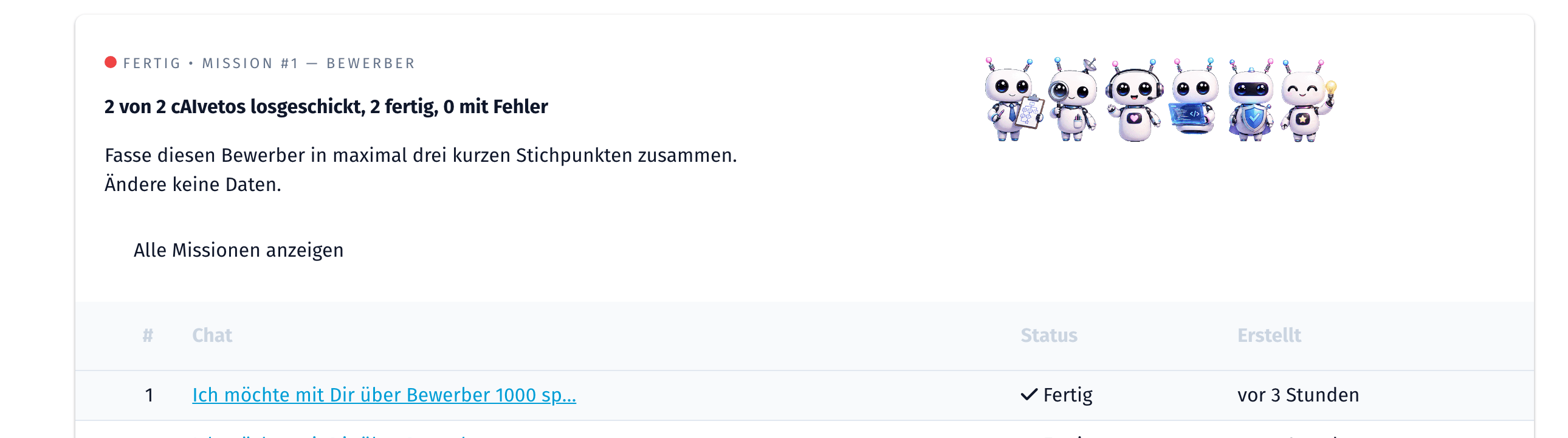
Die Seite aktualisiert sich bei laufenden Missionen automatisch — Sie sehen den Fortschritt also live, ohne neu zu laden.
Über „Alle Missionen anzeigen" kommen Sie zur Übersicht Ihrer Missionen mit Auftrag, Status und Fortschritt:

In dieser Übersicht sehen Administratoren die Missionen aller Benutzer, alle anderen nur ihre eigenen.
Sie erreichen Ihre Missionen außerdem jederzeit über die Startseiten-Kachel „Neues von cAIveto" — dort steht bei laufenden Missionen der Fortschritt und bei fertigen ein Hinweis, bis Sie die Statusseite geöffnet haben.
Kann eine Mission Nachrichten an Bewerber verschicken?
Ja, aber nie ohne Ihre Freigabe. Steht im Missionsauftrag ausdrücklich, dass
Nachrichten verschickt werden sollen (z. B. „Schreibe jedem Bewerber eine
persönliche E-Mail …"), legt jeder cAIveto seine Nachricht mit dem Werkzeug
send_message in den
Postausgang.
- Dort warten die Nachrichten mit „Freigegeben = Nein“.
- Sie gehören Ihnen als Besitzer der Mission.
- Sie geben sie einzeln frei (orange Uhr) oder gesammelt: Klicken Sie im Postausgang auf „Nur unfreigegebene“ und dann auf „Alle gefilterten freigeben“.
- Erst nach der Freigabe verschickt coveto die Nachrichten, höchstens 250 pro Stunde und Kanal.
Was kostet eine Mission?
Der Verbrauch ist ungefähr:
Anzahl Datensätze × Verbrauch pro Chat × Credit-Faktor des Modells
coveto schützt Sie an zwei Stellen:
- Die Kostenschätzung im Briefing zeigt vor dem Start, womit zu rechnen ist. Übersteigt sie Ihr verbleibendes Kontingent, lässt sich die Mission gar nicht erst starten.
- Beim Start bekommt jede Mission ein Budget. Wird es überschritten, bricht die Mission von selbst ab und vermerkt den Grund. Ihr Monatskontingent wird dabei nie überzogen — ist es aufgebraucht, stellen die verbleibenden cAIvetos ihre Arbeit ein.
Für große und einfache Missionen lohnt sich ein Basis-Modell besonders: Der Credit-Faktor multipliziert sich mit jedem einzelnen Datensatz.
Häufige Fragen
Wie viele Datensätze kann eine Mission umfassen? Maximal 500. Bei mehr Treffern schränken Sie die Filterung weiter ein. Für dauerhaft wiederkehrende Aufgaben sind die cAIveto Agenten das passendere Werkzeug.
Wo finde ich den Button „cAIveto-Team schicken"? In der Listenansicht oben im Menü Tools. Er erscheint nur, wenn die KI-Funktionen für Sie freigeschaltet sind und Ihr Tarif das Feature enthält.
Wie wähle ich aus, welche Datensätze bearbeitet werden? Über die normale Filterung der Listenansicht. Es gibt keine separate Auswahl im Briefing — was in der Liste steht, geht auf Mission.
Meine Umkreissuche wird nicht berücksichtigt — warum? Die Umkreissuche kann bei Missionen nicht ausgewertet werden (genau wie beim Export). coveto weist im Briefing darauf hin; die Mission gilt dann für alle Datensätze des übrigen Filters. Grenzen Sie in diesem Fall über andere Kriterien ein.
Kann ich eine laufende Mission abbrechen? Ja, über Mission abbrechen auf der Statusseite. Bereits gestartete cAIvetos arbeiten ihren Datensatz noch zu Ende, danach stoppt die Mission.
Wo sehe ich die Ergebnisse? Auf der Statusseite der Mission. Jeder Datensatz hat dort einen eigenen Chat-Eintrag, den Sie einzeln öffnen und weiterführen können — es sind ganz normale Chats.
Ein cAIveto ist auf einen Fehler gelaufen. Und jetzt? Die Statusseite zählt Fehler separat. Öffnen Sie den betroffenen Chat, um die Meldung zu sehen. Meist hilft es, den Auftrag im Chat einfach erneut zu stellen oder die Mission für die betroffenen Datensätze zu wiederholen.
Wer bezahlt die Credits einer Mission? Die Person, die sie startet. Ihr gehören auch alle erzeugten Chats und alle Nachrichten, die die Mission in den Postausgang legt.
Kann ich eine Mission für einen anderen Benutzer starten? Nein. Missionen laufen immer unter Ihrem Benutzer. Wenn ein Auftrag regelmäßig im Namen einer anderen Person laufen soll, legen Sie dafür einen cAIveto Agenten an — dort wählen Sie den Benutzer frei.
Was ist der Unterschied zwischen dem cAIveto Team und einem Agenten? Das cAIveto Team ist eine einmalige Massen-Aktion über eine gefilterte Liste — ein cAIveto pro Datensatz. Ein Agent ist eine dauerhafte Automatisierung, die zeit- oder ereignisgesteuert immer wieder von selbst startet.
Kann das cAIveto Team Daten in coveto ändern? Ja, im Rahmen Ihrer Rechte und der für Sie freigegebenen KI-Werkzeuge. Formulieren Sie den Auftrag rein lesend, wenn Sie nur Auswertungen möchten — und testen Sie ihn vorher mit dem Probelauf.
Muss ich warten, bis die Mission fertig ist? Nein. Die Missionen laufen im Hintergrund. Sie können die Seite schließen und sich später über die Startseiten-Kachel oder die Missionsübersicht das Ergebnis ansehen.