Zurück zur Übersicht aller KI-Funktionen
KI-Chat aktivieren
- Was sind KI-Chat-Tools?
- Wie aktiviere ich die KI-Chat-Tools?
- Welche Chat KI-Tools stehen zur Verfügung?
- Was macht das Tool „Nachricht in den Postausgang legen“?
- Kann ich den KI-Chat direkt aus einem Job oder Stelle heraus öffnen?
- Kann ich Datensätze direkt aus einer Antwort des KI-Chats öffnen?
- Was ist das Menü „Aktionen“ im Formular?
- Wie viele Credits hat ein Chat verbraucht?
- Wo finde ich meine bisherigen Chats und cAIveto-Befehle (Verlauf)?
- Wie lange werden Chats gespeichert?
- Wie hinterlege ich persönliche Präferenzen?
- Was bedeuten die Buttons im KI-Chat?
- Hinweis zu Labels in Diagrammen
- Kann ich alle Chats als Administrator einsehen?
- Was ist der nächster Schritt?
Was sind KI-Chat-Tools?
Die KI-Chat-Tools bestimmen, welche Aktionen die KI in coveto durchführen darf. Jedes KI-Chat-Tools ermöglicht es dem KI-Chat, bestimmte Operationen, wie das Erzeugen von Ansprechpartnern, das Auflisten von Bewerbern oder das Durchführen von Suchen auszuführen.
Wie aktiviere ich die KI-Chat-Tools?
- Gehen Sie auf Einstellungen » Benutzer & Rechte: Benutzer, öffnen Sie mit dem Stift-Symbol einen Benutzer und wählen Sie in der Navigation links "KI-Funktionen".
- Wählen Sie bei "KI-Chat-Tools" aus der verfügbaren Liste die Tools aus, die der KI-Chat verwenden darf.
- Die ausgewählten Tools werden als blaue Schaltflächen angezeigt.
- Klicken Sie auf das X neben einer Funktion, um sie zu entfernen.
- Lassen Sie das Feld leer, um den KI-Chat für diesen Benutzer zu deaktivieren.
Welche Chat KI-Tools stehen zur Verfügung?
- Ansprechpartner aktualisieren: Aktualisiert einen bestehenden Ansprechpartner.
- Ansprechpartner auflisten: Liefert Ansprechpartner gefiltert. Vergleichbar mit einer Tabellenansicht.
- Ansprechpartner erzeugen: Erstellt einen neuen Ansprechpartner.
- Benutzer auflisten: Liefert aktive Benutzer. Vergleichbar mit einer Tabellenansicht.
- Bewerber aktualisieren: Aktualisiert einen bestehenden Bewerber.
- Bewerber auflisten: Liefert Bewerber gefiltert. Vergleichbar mit einer Tabellenansicht.
- Bewerber erzeugen: Erstellt einen neuen Bewerber.
- Bewerber zu Job hinzufügen oder entfernen: Fügt einen Bewerber zu einem Job hinzu oder entfernt ihn aus einem Job.
- Datei OCR: Ruft den OCR-Inhalt einer Datei oder aller Dokumente eines Datensatzes ab.
- Dokumente durchsuchen: Durchsucht den Inhalt der hinterlegten Dokumente (z. B. Lebensläufe) nach Schlagworten.
- Dubletten-Check: Prüft, ob für einen Bewerber, eine Firma oder einen Ansprechpartner bereits eine mögliche Dublette existiert.
- Filter-Eigenschaften ermitteln: Ermittelt die filterbaren Eigenschaften eines Datentyps für die Filterung der Listen-Tools.
- Firma aktualisieren: Aktualisiert eine bestehende Firma.
- Firma erzeugen: Erstellt eine neue Firma.
- Firmen auflisten: Liefert Firmen gefiltert. Vergleichbar mit einer Tabellenansicht.
- Hilfe-Seite: Sucht in der coveto Hilfe-Seite.
- Job aktualisieren: Aktualisiert eine bestehende Stellenanzeige.
- Job erzeugen: Erstellt eine neue Stellenanzeige.
- Jobs auflisten: Liefert Jobs gefiltert. Vergleichbar mit einer Tabellenansicht.
- Nachricht in den Postausgang legen: Bereitet E-Mails, SMS und WhatsApp-Nachrichten vor und legt sie in den Postausgang. Dort prüft der Benutzer sie und gibt sie frei (siehe unten).
- OpenRegister: Sucht eine Firma im OpenRegister (Handelsregister) und übernimmt die offiziellen Firmendaten in eine bestehende Firma.
- Suche: Nutzt die Schnellsuche, um einen Bewerber, eine Firma, einen Ansprechpartner oder einen Benutzer zu finden.
- Task abrufen: Ruft einen einzelnen Task inklusive Beschreibung ab.
- Task aktualisieren: Aktualisiert einen bestehenden Task. Kann eine Wiedervorlage (WVL) auch beenden.
- Tasks auflisten: Liefert Tasks gefiltert. Vergleichbar mit einer Tabellenansicht.
- Tasks erzeugen: Erstellt einen neuen Task. Kann den Task als Wiedervorlage erzeugen. Sage z.B.: Erzeuge eine WVL für Peter
Was macht das Tool „Nachricht in den Postausgang legen“?
Ist das Tool für einen Benutzer aktiviert, darf cAIveto E-Mails, SMS und WhatsApp-Nachrichten für ihn vorbereiten und direkt in den Postausgang legen. Dort prüfen, bearbeiten und geben Sie die Nachrichten frei.
Besonders hilfreich ist das im cAIveto Team und bei cAIveto Agenten: Die KI bereitet Nachrichten im Hintergrund vor, auch wenn Sie gerade nicht im Chat sind. Sie müssen sie nur noch kontrollieren und freigeben.
cAIveto unterscheidet, ob er eine E-Mail schreiben oder eine Nachricht in den Postausgang legen soll. In Teams und Agenten empfehlen wir deshalb sinngemäß diese Formulierung:
Schreibe eine E-Mail an den Bewerber. Lege die Nachricht in den Postausgang.
Sie bleiben für den Inhalt jeder Nachricht verantwortlich. Lesen Sie jede Nachricht vor der Freigabe. Was einmal freigegeben ist, verschickt coveto im Hintergrund, und das lässt sich nicht mehr zurücknehmen.
Den Postausgang öffnen Sie über den Papierflieger in der Navigation. Nachrichten, die auf Ihre Freigabe warten, zeigt außerdem die Kachel „Neues von cAIveto“ auf der Startseite.
Kann ich den KI-Chat direkt aus einem Job oder Stelle heraus öffnen?
Ja, direkt im Formular und in der Toolbox eines Jobs findest du einen KI-Button. Ein Klick öffnet den Chat mit dem entsprechenden Job bereits als Kontext vorbelegt. Die gleiche Funktion steht auch bei Bewerbern zur Verfügung.
Tipp: Wenn du Datensätze aus einer Liste an den KI-Chat übergibst, kannst du über die Einstellung Anzahl pro Seite gezielt steuern, wie viele Einträge die KI auf einmal verarbeitet. Neben den üblichen Werten stehen jetzt auch 5 und 10 zur Auswahl – nützlich, wenn du eine kleine, gezielte Auswahl analysieren möchtest.
Kann ich Datensätze direkt aus einer Antwort des KI-Chats öffnen?
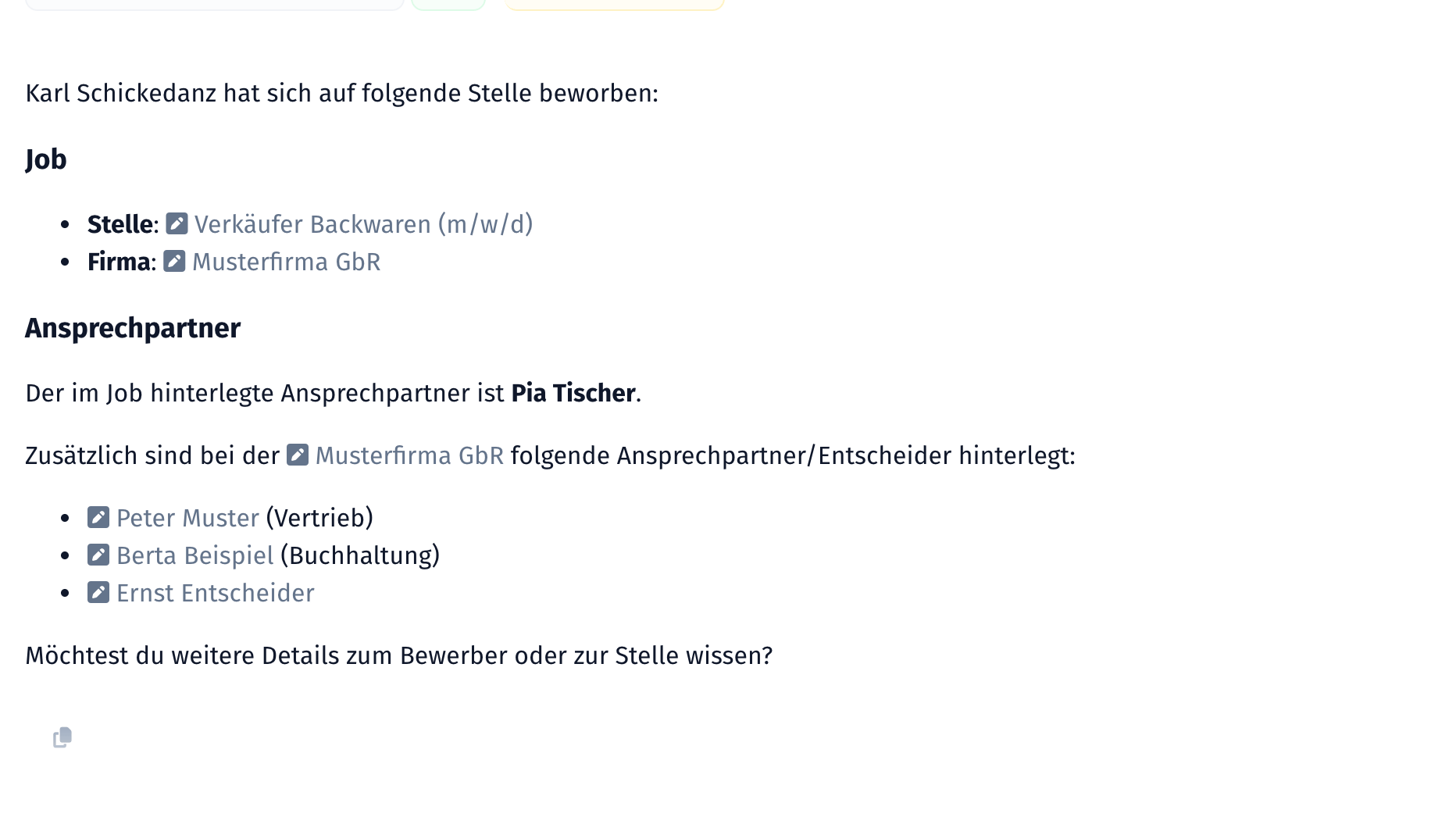
Ja. Der KI-Chat verlinkt Bewerber, Firmen, Ansprechpartner, Benutzer, Jobs und Tasks direkt in seinen Antworten. Ein Klick öffnet den Datensatz in einem neuen Tab. Du musst genannte Datensätze also nicht mehr selbst suchen.
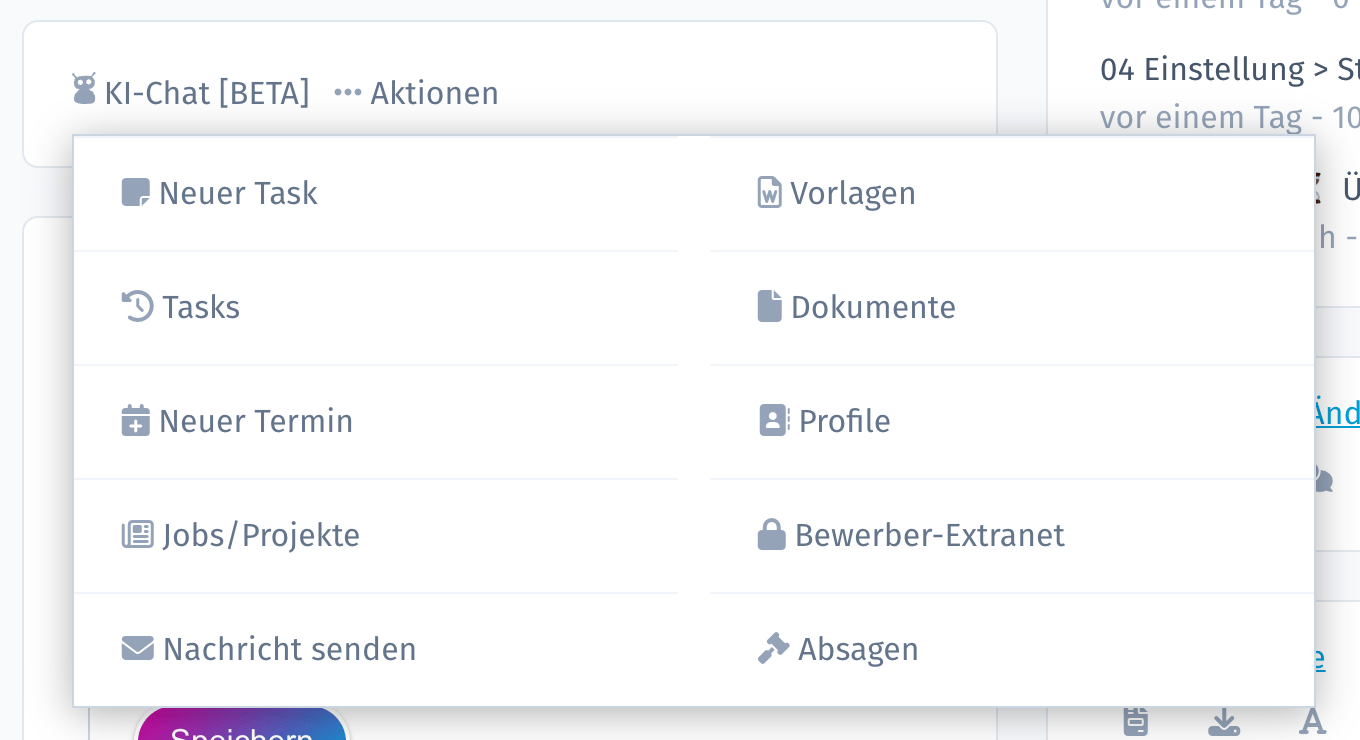
Was ist das Menü „Aktionen“ im Formular?
Die Formulare von Bewerber, Firma und Ansprechpartner sowie die Stammdaten eines Jobs zeigen das Menü „Aktionen“. Es enthält alle Funktionen des Datensatzes, wie du sie aus den Listen kennst, zum Beispiel:
- neuer Task
- neuer Termin
- Vorlagen
- Dokumente
- Extranet
- Nachricht senden
Wer über einen Link aus dem KI-Chat direkt im Formular landet, erreicht damit alle Funktionen ohne Umweg über die Liste. Ist die KI freigeschaltet, steht der Button „KI-Chat“ direkt daneben.
Wie viele Credits hat ein Chat verbraucht?
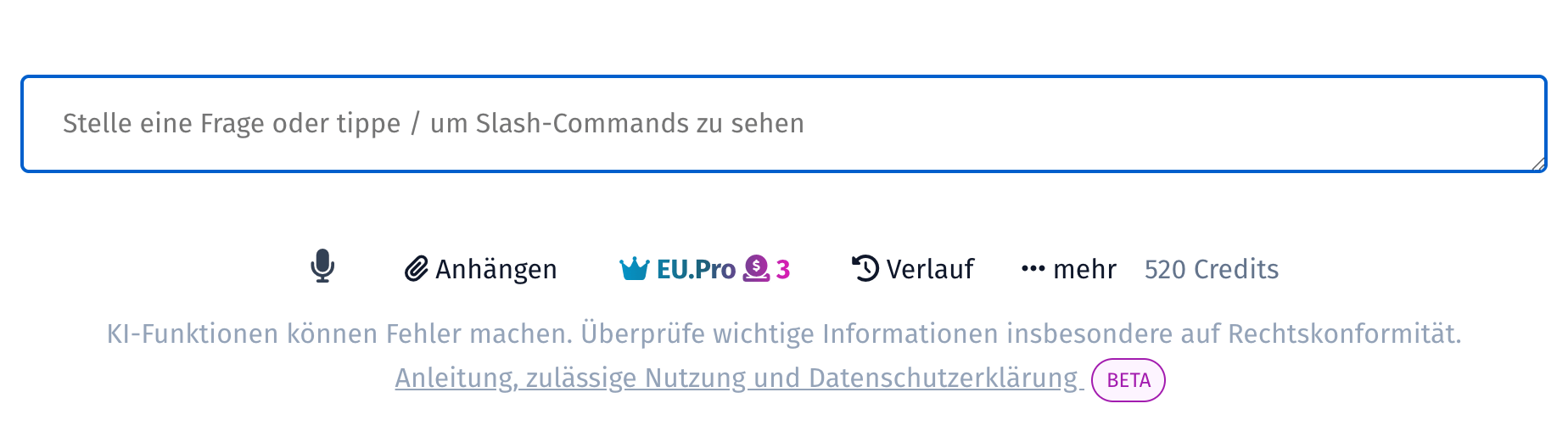
Gespeicherte Chats zeigen neben dem „mehr“-Menü die Summe der bisher verbrauchten Credits. So siehst du direkt beim Arbeiten, was ein Gespräch kostet, ohne die Nutzungsstatistik in den Einstellungen zu öffnen.
Wo finde ich meine bisherigen Chats und cAIveto-Befehle (Verlauf)?
Öffne im Hauptmenü den Bereich „KI-Chat“ und klicke auf „Verlauf“. Dort siehst du die Prompts und Chats, die du bisher ausgeführt hast. Du kannst frühere Chats nachlesen oder fortsetzen.
Wie lange werden Chats gespeichert?
Chats, die seit sechs Monaten nicht mehr genutzt wurden, löscht coveto automatisch. Das gilt auch für Chats von cAIveto Agenten und des cAIveto Teams. Die Credit-Buchungen bleiben für die Statistik erhalten.
Wie hinterlege ich persönliche Präferenzen?
Du kannst eine Präferenz definieren, die automatisch bei jedem KI-Chat-Gespräch im Hintergrund versendet wird. Damit lässt sich z. B. ein persönlicher Schreibstil oder eine bevorzugte Sprache festlegen, ohne diesen Hinweis jedes Mal neu eingeben zu müssen.
Die Einstellung findest du in deinem Benutzerprofil unter KI-Funktionen » Präferenz.
Die Präferenz kann bis zu 6.000 Zeichen lang sein – genug Platz, um deinen Schreibstil, bevorzugte Formulierungen oder wiederkehrende Rahmenbedingungen ausführlich zu beschreiben.
Tipp: Frage ChatGPT oder Claude: „Basierend auf unseren bisherigen Konversationen, erstelle eine Zusammenfassung für ein anderes LLM, damit es meinen Sprachstil nachstellen kann." – und hinterlege das Ergebnis als Präferenz.
Was bedeuten die Buttons im KI-Chat?
Unterhalb des Eingabefelds findest du vier Elemente, die den Chat erweitern:
Mikrofon-Symbol Über das Mikrofon-Symbol im Chat kannst du Prompts per Sprache eingeben, anstatt sie zu tippen. Die Spracheingabe wird durch das Whisper-Modell von OpenAI betrieben, das vollständig lokal auf deinem Rechner läuft. Deine Sprachaufnahmen verlassen das Gerät nicht.
Alltägliche Aufgaben Hierüber kannst du zwischen zwei KI-Modellen wechseln:
- Alltägliche Aufgaben – das Standardmodell für den täglichen Einsatz
- Bestes Modell – ein leistungsstärkeres Modell für komplexere Anfragen, verbraucht jedoch 5× mehr Credits
Hilfe-Icon (Modellauswahl) Zeigt Informationen zum aktuell verwendeten KI-Modell sowie zu den verfügbaren Modellen und ihren Eigenschaften.
Verlauf Gibt dir Zugriff auf vergangene Chats, sodass du frühere Konversationen nachlesen oder fortsetzen kannst.
KI-Tools Zeigt eine Übersicht der verfügbaren KI-Tools, die der Chat nutzen kann – zum Beispiel das Abrufen von Bewerberdaten, das Anlegen von Aufgaben oder das Versenden von Nachrichten.
Hinweis zu Labels in Diagrammen
Wenn du den KI-Chat nutzt, um Diagramme zu erzeugen (z. B. Mermaid-Flowcharts), achte darauf, dass Labels keine Klammern enthalten. Klammern in Bezeichnungen – etwa aus Bewerberstatus-Namen – führen zu ungültiger Diagramm-Syntax und werden daher in Anführungszeichen gesetzt. Falls ein Diagramm nicht korrekt dargestellt wird, prüfe die verwendeten Labels auf Sonderzeichen.
Kann ich alle Chats als Administrator einsehen?
Administratoren können die KI-Chat-Verläufe aller Benutzer einsehen – z. B. zur Qualitätssicherung oder bei Supportfällen. Der Zugriff erfolgt über eine eigene Maske, die ausschließlich Benutzern der Admin-Gruppe zur Verfügung steht.
Was ist der nächster Schritt?
Aktivieren Sie auch coveto MCP, um ihren Lieblings-KI-Chat oder Bot direkt mit coveto zu verbinden.