Welche Möglichkeiten statistischer Auswertung bietet coveto?
In diesem Artikel finden Sie eine Übersicht über die verschiedenen Möglichkeiten, Ihre Daten aus coveto statistisch auszuwerten. Zu vielen der hier angesprochenen Tools gibt es auch noch einzelne Unterseiten mit einer detaillierten Erklärung.
⚠️ Grundsätzlich gilt: Jede Statistik ist nur so gut wie die Daten, auf denen sie basiert. Damit man möglichst verlässliche Statistiken hat, ist eine guten Datenpflege in coveto unerlässlich. Dazu zählt vor allem: Bewerber werden in die richtigen Bewerberstatus verschoben, bei den Bewerberstatus sind passende Statuskategorien hinterlegt, das Arbeitsbeginn-Feld wird bei den Bewerbern gepflegt, wichtige Vorgänge wie Telefoninterviews werden als Task erfasst und einer passenden Task-Art zugeordnet.
Basis KPI
Die Basis KPI stehen in allen Tarifen zur Verfügung. Sie finden die Basis KPI unter Statistik » Basis KPI. Die Basis KPI beinhalten eine Reihe von häufig benötigten Auswertungen/Diagrammen zu den Daten im System.
❗Wichtig: Bis auf den Bewerberfunnel werden in diesen Diagrammen nur die Daten berücksichtigt, die sich aktuell im System befinden. Das bedeutet, dass bereits gelöschte Bewerber nicht in den Basis KPI auftauchen. Dadurch verlieren diese Auswertungen, je weiter man in die Vergangenheit geht, an Aussagekraft.
Folgende Fragen können über die Basis KPI beantwortet werden:
- Zeitpunkt der Bewerbung: An welchem Wochentag bzw. zu welcher Tageszeit bekam ich in dem ausgewählten Monat die meisten Bewerber?
- Zeit bis Arbeitsbeginn: Wie viel Tage liegen bei den Bewerbern eines Monats, die später eingestellt wurden, zwischen dem Eingangsdatum und dem Arbeitsbeginn? (Durchschnitt pro Monat)
- Zeit bis Absage: Wie viel Tage liegen bei den Bewerbern eines Monats, denen später abgesagt wurde, zwischen dem Eingangsdatum und dem Absagedatum? (Durchschnitt pro Monat)
- Kandidatenqualität: Wie viele Bewerber sind pro Monat in das System eingegangen und welche Qualität hatten diese Bewerber (gemessen wird die Qualität daran, ob der Bewerber innerhalb der ersten 7 Tage eine Absage erhalten hat oder nicht)
- Arbeitsverträge: Zeigt an, wie viele Bewerber es gibt, die einen Arbeitsbeginn einen Wert eingetragen haben, der im jeweiligen Monat liegt.
- Bewerber: Verschiedene Diagramme, die u.a. anzeigen, wie viele Bewerber im ausgewählten Monat pro Mitarbeiter erfasst wurden und wie viele Tasks die Benutzer bei den Bewerbern erfasst haben (gibt Auskunft über die Produktivität der Benutzer)
- Firmen: Verschiedene Diagramme, die u.a. anzeigen, wie viele Firmen im ausgewählten Monat pro Mitarbeiter erfasst wurden und wie viele Tasks die Benutzer bei den Firmen erfasst haben (gibt Auskunft über die Produktivität der Benutzer)
- Task-Arten: Zeigt an, wie viele Tasks mit den angegebenen Task-Arten im ausgewählten Monat erfasst wurden. Die Task-Arten dienen der Klassifizierung von Tasks (zum Beispiel: "Vorstellungsgespräch", "Telefoninterview", etc.)
- Kommunikation: Zeigt an wie viele E-Mails/SMS pro Mitarbeiter im gewählten Monat versendet wurden
- Profile: Zeigt an wie viele Profile pro Mitarbeiter im gewählten Monat versendet wurden
- Bewerber-Funnel: Zeigt an, welche Bewerberstatus die in dem ausgewählten Monat neu eingegangenen Bewerber später im Prozess erreicht haben. Diese Statistik orientiert sich dabei an den bisher erfolgten Bewerberstatuswechseln (und nicht am dem status quo der Bewerber). Eine ausführliche Erläuterung finden Sie auf der Unterseite über den Bewerberfunnel.
- Indeed Apply: Zeigt an, wie viele Bewerber pro Monat über die Indeed Apply Schnittstelle in das System gekommen sind, wie diese sich auf die Jobs verteilen und wie viele der Bewerbungen auf einen Job über Indeed Apply kamen.
Daten aus Diagrammen kopieren
Fahren Sie mit der Maus über ein Diagramm, erscheint oben links ein Knopf, der die Daten als JSON in die Zwischenablage kopiert, samt Titel, Zeitraum und Filter. Das Format JSON eignet sich sehr gut für Ihren KI-Agenten, egal ob cAIveto, Microsoft Copilot, Claude oder ChatGPT.
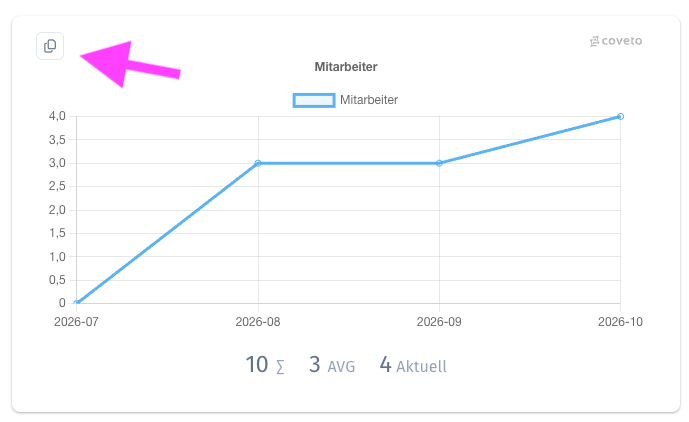
Die Statistik kopiert auf Wunsch die Daten aller Diagramme der Seite auf einmal. Fügen Sie die Daten zum Beispiel in einen KI-Chat ein und lassen Sie sich die Zahlen erklären oder einen Bericht für die Geschäftsführung schreiben.
Bewerber-Tallymann
Der Bewerber-Tallymann ist ein Tool, mit dem man messen kann, wie sich die Anzahl von Bewerbern mit einer bestimmten Eigenschaft über einen gewissen Zeitraum entwickelt. Der Tallymann überwacht sozusagen jeden Tag den Bewerberbestand und speichert die Anzahl der Bewerber, die über eine bestimmte Eigenschaft verfügen.
Zur Einrichtung des Tallymann gehen Sie wie folgt vor:
- Zunächst muss festgelegt werden, welche Eigenschaft überhaupt gemessen werden soll. Dazu gehen Sie zunächst auf Statistik » Bewerber-Tallymann: Einstellungen und klicken auf "Neu". Legen Sie einen Namen für diesen Tallymann fest und wählen Sie ein "Feld 1" aus - das ist das Feld, welches der Tallymann bei den Bewerbern überwachen soll. Das "Feld 2" brauchen Sie in aller Regel nicht - stellen Sie es daher auf "Bitte wählen". Anschließend speichern Sie den Tallymann.
⚠️Wichtig: Es macht nur Sinn Felder auszuwerten, bei denen es eine vorgegebene Anzahl an möglichen Werten gibt. Bspw. ein Bewerberquelle-Feld (vorgegebenen Liste an Optionen) oder ein Feld, in dem erfasst wird, ob der Bewerber über eine bestimmte Qualifikation verfügt oder nicht. Dagegen macht es keinen Sinn, hier ein Feld für freie Texteingabe oder ein Datumsfeld auszuwählen.
- Da der Tallymann die Daten immer nachts erfasst, steht die Auswertung frühestens am nächsten Tag zur Verfügung. Solange der Tallymann aktiv ist, wird er jede Nacht messen, wie viele Bewerber es mit der entsprechenden Eigenschaft im System gibt und die Zahl entsprechend speichern. Wenn Sie die Auswertung ansehen wollen, klicken Sie auf Statistik » Bewerber-Tallymann: Auswertung. Sofern der Tallymann schon längere Zeit aktiv ist, können Sie hier einstellen, welchen Datumsbereich Sie auswerten wollen. Außerdem lässt sich konfigurieren, ob Sie die Auswertung auf die Bewerber bestimmter Stellen beschränken wollen (entweder Jobs anklicken oder "Alle, einzeln) oder ob Sie die Auswertung unabhängig vom Job über alle Bewerber hinweg haben wollen ("Alle, summiert"). Sie erhalten (ggf. pro Job) eine Tabelle, wobei die möglichen Werte, die der Tallymann in dem auszuwertenden Feld findet in den Spalten stehen, für jeden Tag innerhalb des Auswertungsbereiches gibt es eine Zeile mit der Anzahl der Bewerber
❓Häufige Fragen zum Bewerber-Tallymann
Warum sehe ich nichts, wenn ich auf Auswertung klicke?
Hier kommen zwei Ursachen in Betracht: Entweder es ist bisher noch kein Bewerber-Tallymann angelegt (Statistik » Bewerber-Tallymann: Einstellungen) oder es wurde zwar einer angelegt, aber es sind noch keine Daten erfasst, da noch keine Nacht vergangen ist. Nach dem Anlegen eines Tallymann muss mindestens eine Nacht abgewartet werden.
Wenn ich auf "Auswertung" klicke erhalte ich zwar Daten, aber diese ergeben keinen Sinn
Möglicherweise ist der Tallymann fehlerhaft konfiguriert, beispielweise wurde ein Feld zur Auswertung ausgewählt, welches ungeeignet ist (wie bspw. ein Datumsfeld oder ein frei beschreibbares Textfeld) oder es wurde auch ein "Feld 2" für die Auswertung ausgewählt (dieser Wert sollte in der Regel auf "Bitte wählen" stehen. Prüfen Sie daher die Konfiguration unter Statistik » Bewerber-Tallymann: Einstellungen
Statistik über die Systemprotokolle
Unter Einstellungen » Protokolle: System findet sich ein ausführliches Protokoll, welches bestimmte Vorgänge in coveto automatisch protokolliert und daher auch sehr gut für statistische Zwecke eingesetzt werden kann. Erfasst wird bspw. wann und von welchem Benutzer ein Datensatz (Bewerber, Job, Firma, usw.) angelegt, bearbeitet oder gelöscht wurde. Die Tabelle kann wie alle anderen Tabellen in coveto durchsucht und gefiltert werden, sodass man unkomplizierten Zugriff auf die Daten hat. Der Vorteil: Da das Systemprotokoll keine personenbezogenen Daten der Bewerber speichern, bleiben die Einträge auch nach der DSGVO-konformen Löschung der Bewerber erhalten.
Über das Systemprotokoll lassen sich daher bspw. auswerten:
- Wie viel Bewerber habe ich in diesem Jahr (oder im Vorjahr) erhalten?
- Wie viele Bewerber sind manuell erfasst worden, wie viele kamen über das Online-Formular?
- Welcher Benutzer hat den Bewerber XY bearbeitet/gelöscht?
- Welcher Benutzer hat wie viele Jobs angelegt?
Web-Analytics
Die Web Analytics-Funktion steht Ihnen zur Verfügung, wenn Sie unser Pro Addon hinzugebucht haben. Sie finden die Funktion dann unter Statistik » Web-Analytics. Die Web-Analytics werten den Traffic aus, den Sie auf Ihren öffentlichen Seiten (Stellenportal, Jobdetailseiten, Bewerbungsformular) haben. Anders als bei den anderen Auswertungen basieren sie also nicht auf den Bewerbern im System, sondern auf dem, was passiert, bevor ein Bewerber in das System kommt.
Folgende Fragen können über die Web-Analytics-Funktion beantwortet werden:
- Kosten pro Klick (CPC): Wie viel Werbebudget wird durchschnittlich benötigt, um einen Klick im Stellenportal zu erzielen (Werbeausgaben ÷ Klicks im Stellenportal)?
- Kosten pro Bewerbung (CPA): Wie hoch sind die durchschnittlichen Werbeausgaben pro eingegangener Bewerbung (Werbeausgaben ÷ Anzahl Bewerbungen)?
- Conversion Rate Besucher → Bewerbung (CR): Welcher Anteil der Besucher bewirbt sich tatsächlich auf eine Stelle?
- Fehler 404: Wie oft werden nicht mehr verfügbare oder verschobene Stellenanzeigen aufgerufen? Das passiert, wenn eine Stelle refreshed wurde oder offline genommen wurde. Dem Besucher werden ähnlich passende Stellen vorgeschlagen. Je höher die Zahl, desto seltener sollte ein Job-Refresh durchgeführt werden.
- Jobviews pro Besucher: Wie viele Stellenanzeigen sieht sich ein Besucher im Durchschnitt an (Gesamtzahl der Jobansichten ÷ Besucheranzahl)?
- Klicks im Stellenportal: Wie oft wurden Stellenanzeigen insgesamt im coveto Stellenportal angeklickt?
- Besucher nach Medium: Über welche Kanäle (z. B. organic, paid, Newsletter) gelangen Besucher zum Stellenportal?
- Ad Spend: Wie hoch sind die gesamten Werbeausgaben im ausgewählten Zeitraum? Kosten, die durch coveto Premium Multiposting entstehen, werden automatisch erfasst. Zusätzliche Ausgaben können unter Statistik » Adspend eingetragen werden.
Daten kopieren: Auch in den Web-Analytics kopiert der Knopf oben links an jedem Diagramm die Daten als JSON in die Zwischenablage. Auf Wunsch kopieren Sie die Daten aller Diagramme der Seite auf einmal, siehe Daten aus Diagrammen kopieren.
Job-KPI
Die Job KPI-Funktion steht Ihnen zur Verfügung, wenn Sie unser Pro Addon hinzugebucht haben.
Es gibt eine globale "Job KPI"-Kennzahl, auf die Sie über Statistik » Job KPI zugreifen können. Hier sehen Sie, wie viele Jobs in einem gewählten Zeitraum online waren. Die meisten Job KPI Kennzahlen sind aber immer stellenspezifisch. Sie finden diese, wenn Sie einen Job öffnen: Die Auswertung Job-KPI steht als Kachel in der Übersicht des Jobs. Die Job-KPI pro Job dienen bspw. dazu, auszuwerten wie aufwändig es ist, eine bestimmte Stelle zu besetzen.
➡️ Hinweis: Bei den Job-KPI werden auch immer alle Kinds-Stellen mitberücksichtigt. Wenn Sie sich also die Job-KPI eines Alphajobs ansehen, für den es bspw. bereits mehrere Refreshs gab, werden die Daten aller Jobs, die Bewerber auf den Alphajob verschieben, ebenfalls in die Daten des Alphajobs mit eingerechnet. Wenn Sie sich die Job-KPI einer Refreshstelle (bzw. einer Stelle, die Bewerber verschiebt) ansehen, sehen Sie dagegen nur die Daten dieses Datensatzes selber und nicht die der Alphastelle.
Folgende Fragen können über die Job KPI-Funktion beantwortet werden:
- Anzahl qualifizierter Bewerber: Wie viele Bewerbungen erfüllen die Mindestanforderungen und sind weiterhin im Prozess (keine Absage bzw. Absage erst nach mehr als 7 Tagen nach Eingangsdatum)?
- Cost per Qualified Applicant (CPQA): Wie hoch sind die durchschnittlichen Werbekosten pro qualifiziertem Bewerber (Werbeausgaben ÷ qualifizierte Bewerber)?
- Cost of Vacancy (COV): Welche Kosten entstehen durch eine unbesetzte Stelle basierend auf Gehalt, Besetzungsdauer und Stellenwertigkeit? Formel: (Jahresgehalt ÷ Arbeitstage pro Jahr) Faktor (1 für Azubis, 2 für Fachkräfte, 3 für Führungskräfte & Vertrieb) (Tage bis zum Arbeitsbeginn oder Heute).
- Time for First Applicant: Wie viel Zeit vergeht von der Personalbedarfsmeldung (oder alternativ dem Erstelldatum der Stelle) bis zum Eingang der ersten Bewerbung?
- Time to Interview: Wie lange dauert es durchschnittlich vom Bewerbungseingang bis zur Vereinbarung eines Interviews?
- Time to Hire: Wie viel Zeit liegt zwischen Bewerbungseingang und tatsächlicher Einstellung eines Bewerbers?
- Time to Fill: Wie lange dauert der gesamte Besetzungsprozess von der Personalbedarfsmeldung bis zum ersten Arbeitstag (verwendet wird der Wert des Feldes Arbeitsbeginn)? Liegt keine Personalbedarfsmeldung vor, wird alternativ das "Erstellt am"-Datum der Stellenanzeige herangezogen.
- Bewerber / Wie sind Sie auf uns aufmerksam geworden?: Wertet aus, was die Bewerber, deren Bewerbungsverfahren auf diese Stelle läuft, im Feld "Wie sind Sie auf uns aufmerksam geworden?" stehen haben
- Mitarbeiter / Wie sind Sie auf uns aufmerksam geworden? Wertet aus, was die Bewerber, deren Bewerbungsverfahren auf diese Stelle läuft und die ein Arbeitsbeginn-Datum haben, im Feld "Wie sind Sie auf uns aufmerksam geworden?" stehen haben
Daten kopieren: Auch bei den Job-KPI kopiert der Knopf oben links an jedem Diagramm die Daten als JSON in die Zwischenablage. Auf Wunsch kopieren Sie die Daten aller Diagramme der Seite auf einmal, siehe Daten aus Diagrammen kopieren.
BI Schnittstelle
Mit der BI-Schnittstelle können Sie individuelle Statistiken und Kennzahlen aus Ihren Coveto-Daten erstellen. Die Schnittstelle verbindet Excel direkt mit Coveto und ermöglicht Live-Auswertungen. Eine ausführliche Anleitung mit Video finden Sie hier.