Zurück zur Übersicht aller KI-Funktionen
Lookalikes
Mit den Lookalikes findet coveto per KI in Ihrem gesamten Bestand Datensätze, die fachlich zueinander passen. Mit einem Klick finden Sie
- zu einem Job die passenden Bewerber,
- zu einem Bewerber die passenden Jobs,
- zu einem Bewerber ähnliche Bewerber,
- zu einem Job ähnliche Jobs.
Anders als eine Stichwortsuche versteht die KI, was gemeint ist: Ein „Fachinformatiker Systemintegration“ passt auch zu einem Job als „IT-Administrator“, obwohl kein Wort übereinstimmt.
- Wie funktioniert das?
- Lookalikes starten
- Die Suche einstellen
- Die Treffer
- Warum passt der Treffer? Die KI-Begründung
- Bewerber zum Job hinzufügen
- Alle Treffer in der Tabelle öffnen
- Lookalikes aktivieren
- Deaktivieren
- Kosten
- Häufige Fragen
Wie funktioniert das?
Für jeden Bewerber und jeden Job erstellt eine KI ein kurzes Kompetenzprofil: beim Bewerber aus seinen Dokumenten, den Lebenslauf-Angaben und den für das Matching freigegebenen Freitextfeldern, beim Job aus der Stellenbeschreibung. Das Profil enthält keine persönlichen Angaben wie Name, Alter oder Anschrift.
Die Profile lassen sich blitzschnell nach Ähnlichkeit vergleichen, auch bei Hunderttausenden Datensätzen.
Neue und geänderte Bewerber und Jobs werden automatisch nach wenigen Minuten neu eingelesen, etwa wenn ein Lebenslauf hochgeladen oder die Stellenbeschreibung geändert wird.
Lookalikes starten
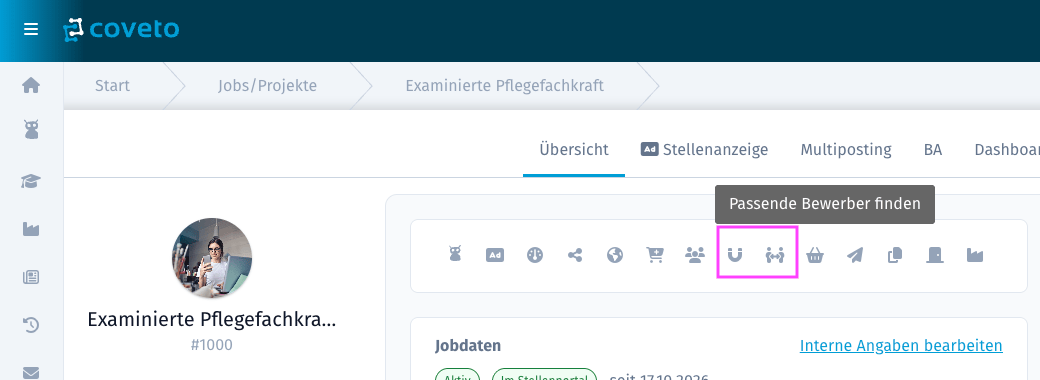
Sie starten die Suche aus der Toolbox eines Bewerbers oder Jobs, in der Liste ebenso wie im Datensatz.
Am Job:
- „Passende Bewerber finden“
- „Lookalikes finden“ (ähnliche Jobs)
Am Bewerber:
- „Passende Jobs finden“
- „Lookalikes finden“ (ähnliche Bewerber)
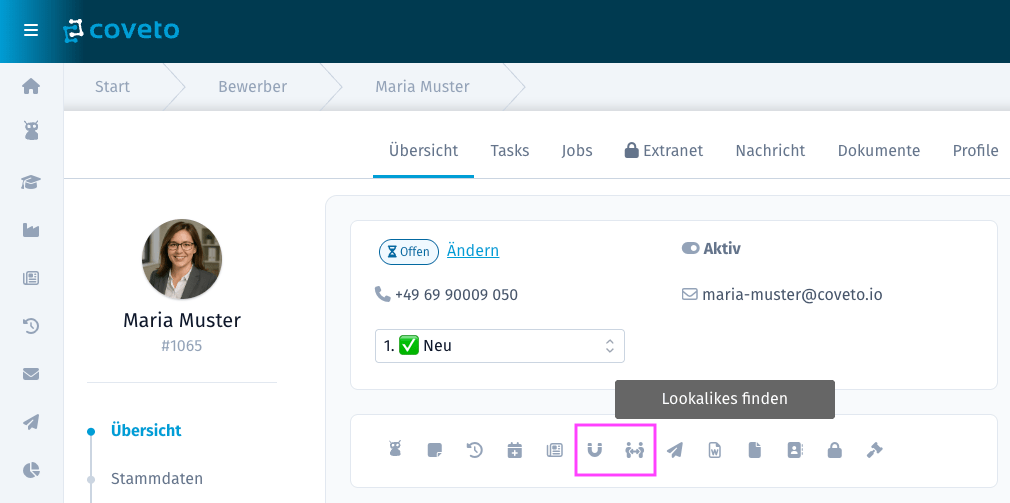
Erscheinen die Einträge nicht, sind die Lookalikes in Ihrer Installation nicht aktiviert. Siehe Lookalikes aktivieren.
Die Suche einstellen
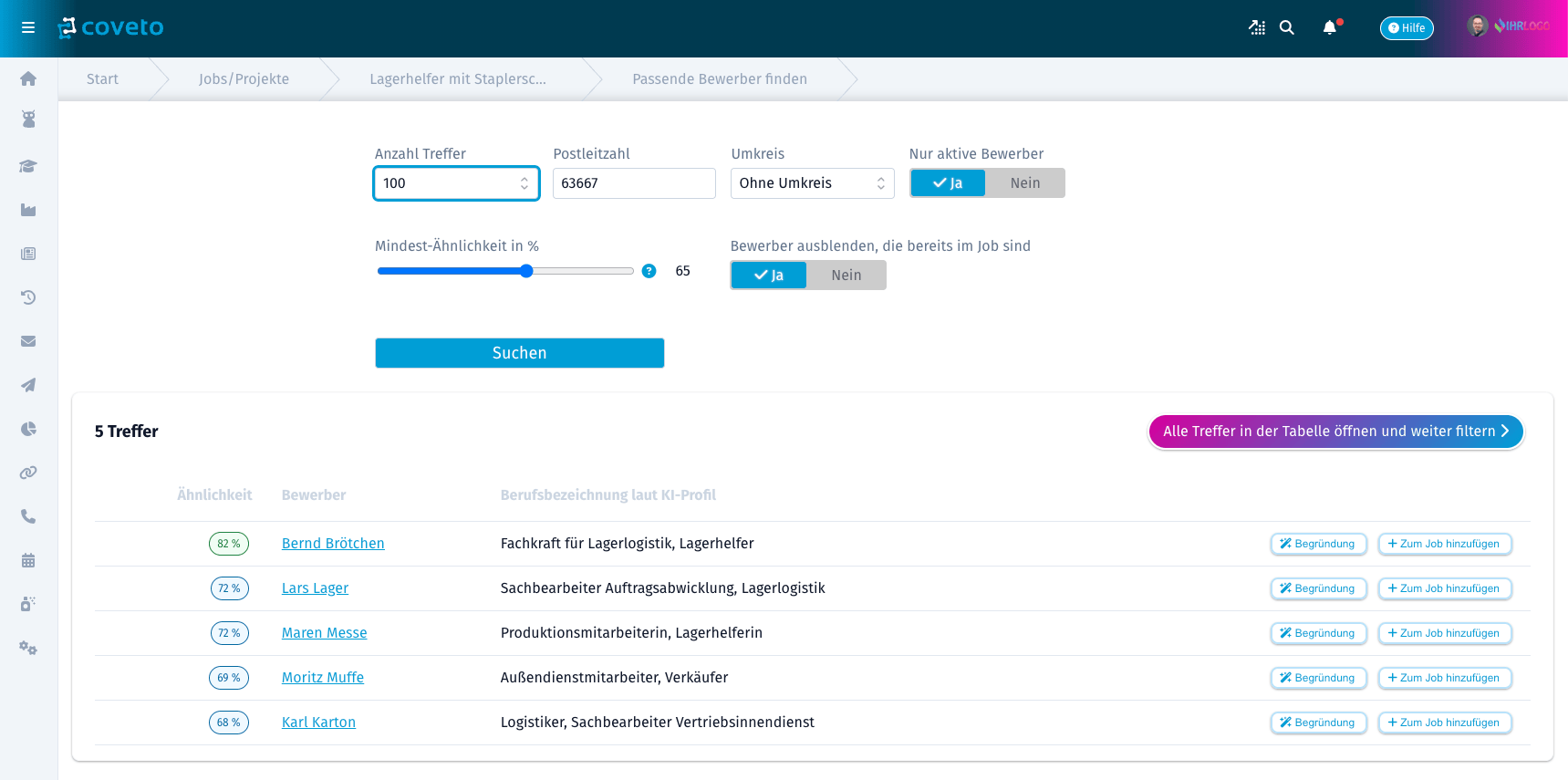
Es öffnet sich die Suchmaske. Passen Sie bei Bedarf die Filter an und klicken Sie auf „Suchen“.
| Einstellung | Bedeutung |
|---|---|
| Anzahl Treffer | Wie viele Treffer höchstens gesucht werden (50 bis 500). |
| Postleitzahl und Umkreis | Nur Treffer im gewählten Umkreis um diese Postleitzahl. Vorbelegt ist die Postleitzahl des Ausgangsdatensatzes. „Ohne Umkreis“ sucht überall. |
| Nur aktive Bewerber | Bei der Suche nach Bewerbern: nur aktive Bewerber anzeigen. |
| Mindest-Ähnlichkeit in % | Treffer unter diesem Wert werden ausgeblendet. Ab 65 % passen die Treffer in der Regel fachlich. Finden Sie zu wenige, senken Sie den Wert. |
| Bewerber ausblenden, die bereits im Job sind | Bei passenden Bewerbern zu einem Job: Wer schon im Job ist, erscheint nicht. |
Jobs mit 100 % Home-Office gelten bei der Umkreissuche immer als im Umkreis.
Die Treffer
Unter der Suchmaske sehen Sie die besten 20 Treffer mit
- der Ähnlichkeit in Prozent,
- dem Namen des Bewerbers bzw. Jobs (Klick öffnet den Datensatz),
- der Berufsbezeichnung laut KI-Profil.
Die Farbe der Ähnlichkeit hilft bei der Einordnung:
| Ähnlichkeit | Einstufung |
|---|---|
| ab 80 % (grün) | Sehr ähnlich |
| ab 65 % (blau) | Ähnlich |
| darunter (grau) | Geringe Übereinstimmung |
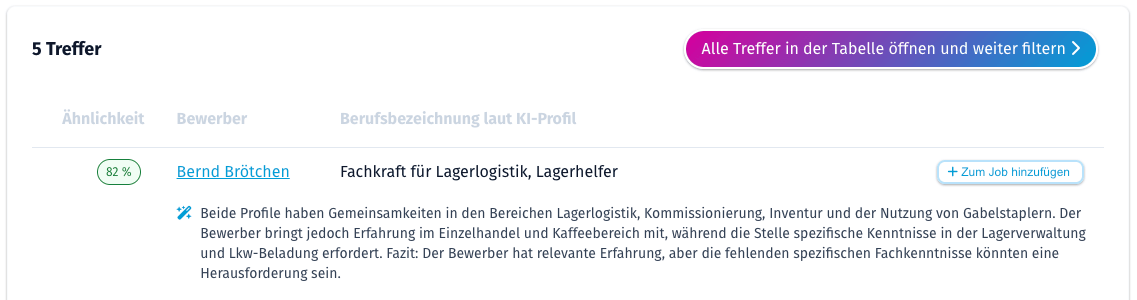
Warum passt der Treffer? Die KI-Begründung
Mit „Begründung“ neben einem Treffer vergleicht die KI die beiden Profile und erklärt in wenigen Sätzen, was passt und was fehlt. Die Begründung wird gespeichert, solange sich keines der beiden Profile ändert, und erscheint dann direkt unter dem Treffer.
Bewerber zum Job hinzufügen
Bei der Suche nach passenden Bewerbern zu einem Job fügen Sie einen Treffer mit „Zum Job hinzufügen“ direkt dem Job hinzu. Bewerber, die schon im Job sind, sind mit „Im Job“ markiert.
Alle Treffer in der Tabelle öffnen
Mit „Alle Treffer in der Tabelle öffnen und weiter filtern“ öffnen Sie alle Treffer in der gewohnten Bewerber- bzw. Jobliste. Dort können Sie wie gewohnt filtern, sortieren, exportieren oder ein cAIveto Team auf die Treffer ansetzen. Die Ähnlichkeit steht als farbige Markierung in der Liste, sortiert wird standardmäßig nach Ähnlichkeit.
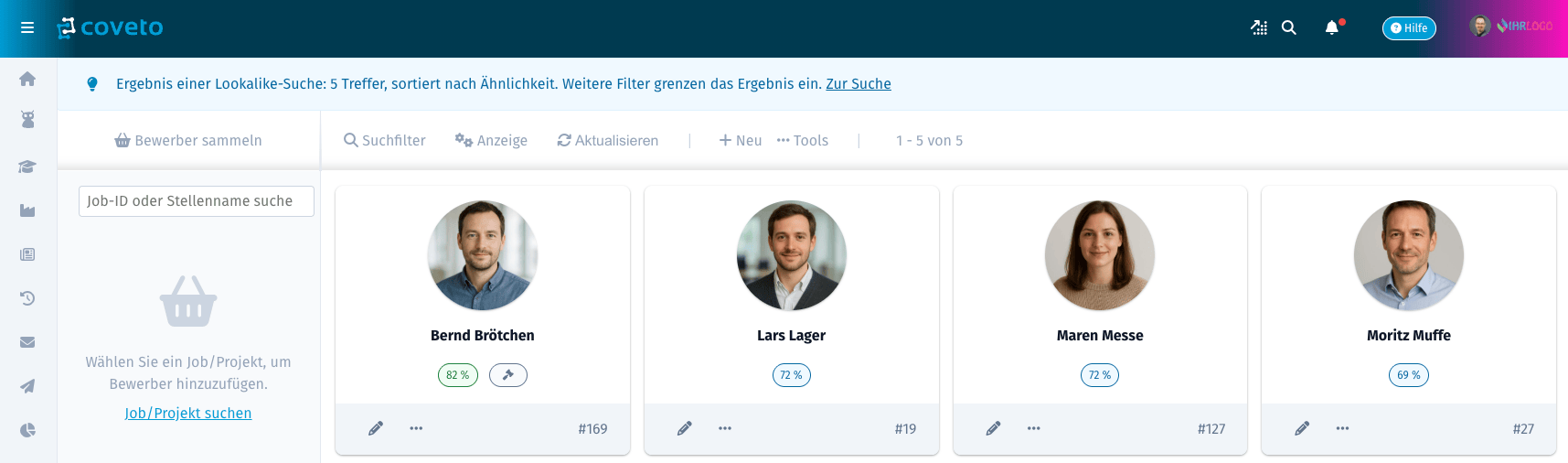
Ihre Suchläufe werden sieben Tage aufbewahrt. So können Sie über den Browserverlauf oder ein Lesezeichen zu einem Ergebnis zurückkehren.
Lookalikes aktivieren
Die Lookalikes richtet ein Administrator unter Einstellungen → Lookalikes ein.
Vor der ersten Nutzung: Budget für die Einrichtung einplanen. Bei der Einrichtung liest die KI einmalig alle vorhandenen Bewerber und Jobs ein. Je nach Größe Ihres Bestands kann dafür ein größeres Budget nötig sein. Unser Vertrieb nennt Ihnen vorab gern die Kosten für Ihre Installation.
- Wählen Sie, welche Bewerber eingelesen werden sollen: alle Bewerber und Jobs oder nur aktive Bewerber und alle Jobs. Neben jeder Auswahl steht eine Schätzung der Credits.
- Bestätigen Sie, dass die Einrichtung kostenpflichtig ist.
- Klicken Sie auf „Lookalikes aktivieren“.
Die Einrichtung liest einmalig alle vorhandenen Bewerber und Jobs ein. Das kann bis zu 24 Stunden dauern. Sie können coveto in dieser Zeit wie gewohnt nutzen. Die Einstellungsseite zeigt den Fortschritt.
Steht auf der Einstellungsseite, dass die Lookalikes noch nicht freigeschaltet sind, wenden Sie sich bitte an unseren Vertrieb. coveto bereitet Ihre Installation dann für die Einrichtung vor.
Deaktivieren
Mit „Lookalikes deaktivieren“ schalten Sie die Funktion ab. Die Profile bleiben dabei erhalten. Aktivieren Sie die Lookalikes später wieder, werden nur die Bewerber und Jobs eingelesen, die in der Zwischenzeit neu hinzugekommen sind oder sich geändert haben.
Kosten
| Was | Kosten |
|---|---|
| Einrichtung (einmalig alle Bewerber und Jobs) | wird separat in Rechnung gestellt, nicht mit Ihren AI-Credits verrechnet. Die Höhe hängt von der Größe Ihres Bestands ab, unser Vertrieb nennt sie Ihnen vorab. |
| Neue und geänderte Bewerber und Jobs | laufend mit Ihren AI-Credits verrechnet |
| Suchen | kostenlos |
| KI-Begründung je Treffer | wenige Credits, zulasten des Benutzers, der sie anfordert |
Häufige Fragen
Warum finde ich für einen Bewerber oder Job keine Treffer? Senken Sie die Mindest-Ähnlichkeit oder lockern Sie die Filter, zum Beispiel den Umkreis. Gibt es in Ihrem Bestand nichts Passendes, liegen auch die besten Treffer oft nur um 50 %.
Die Suchmaske meldet „Für diesen Datensatz gibt es noch kein Profil“. Das Profil entsteht, sobald Dokumente bzw. eine Stellenbeschreibung vorliegen, in der Regel innerhalb weniger Minuten. Bei Bewerbern ohne lesbare Dokumente und ohne Lebenslauf-Angaben kann kein Profil entstehen.
Wer kann die Lookalikes nutzen? Alle Benutzer mit der Freigabe für die Lookalikes. Jeder sieht nur Treffer, auf die er auch sonst Zugriff hat.
Gehen persönliche Daten an die KI? Für das Profil liest die KI die Unterlagen des Bewerbers bei unserem KI-Anbieter Scaleway in Paris (EU). Das gespeicherte Profil selbst enthält keine persönlichen Angaben. Beim Löschen eines Bewerbers wird auch sein Profil gelöscht. Mehr dazu in der FAQ zum Datenschutz.
Was ist der Unterschied zum KI-Matching? Die Lookalikes durchsuchen Ihren gesamten Bestand nach fachlich passenden Bewerbern oder Jobs. Das KI-Matching bewertet die Bewerber, die bereits im Job sind, anhand Ihrer Qualifizierungsfragen. Beides ergänzt sich gut: Finden Sie mit den Lookalikes passende Bewerber, fügen Sie sie zum Job hinzu und werten Sie sie dann im Matching aus.