Zurück zur Übersicht aller KI-Funktionen
KI-Matching
Das KI-Matching hilft Ihnen, die Bewerber eines Jobs schnell vorzusortieren. Sie hinterlegen am Job einige Qualifizierungsfragen, zum Beispiel „Hat der Bewerber einen Staplerschein?“ oder „Wie viele Jahre Berufserfahrung hat der Bewerber?“. Eine KI beantwortet jede Frage aus den Unterlagen der Bewerber. Aus den Antworten werden Punkte, und coveto zeigt Ihnen die Bewerber nach Punkten sortiert in einer übersichtlichen Tabelle.
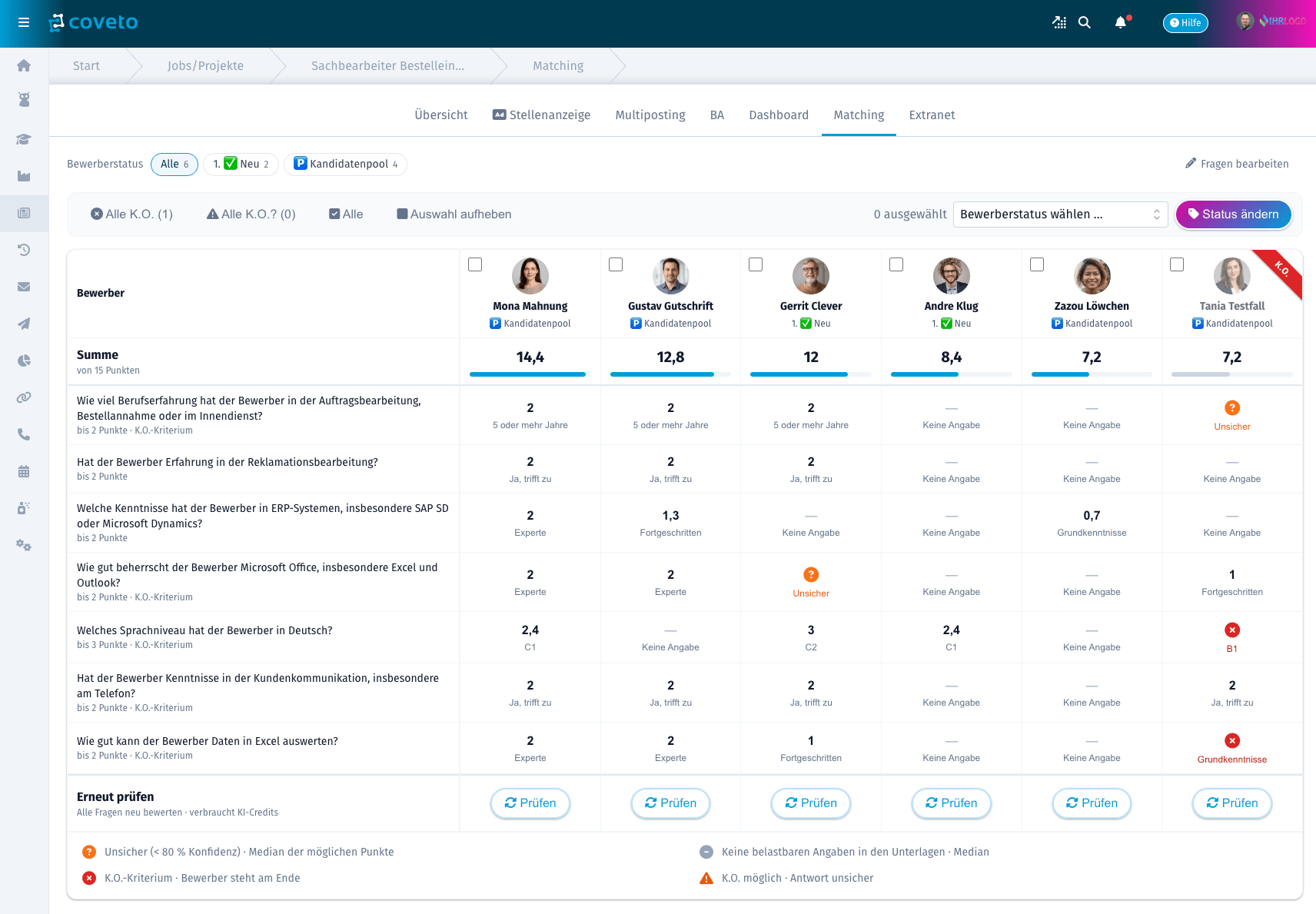
Sie finden das Matching im Job im Tab „Matching“.
Die KI-Auswertung kann Fehler enthalten. Sie dient nur der Vorauswahl. Prüfen Sie die Ergebnisse selbst und treffen Sie keine Entscheidung allein auf dieser Grundlage. Lesen Sie dazu auch Zulässige Nutzung, Grenzen, Ihre Pflichten.
- Voraussetzungen
- Qualifizierungsfragen am Job hinterlegen
- Die drei Antworttypen
- K.O.-Kriterien
- Fragen von der KI vorschlagen lassen
- Protokoll der Fragen
- Fragen aus der Personalbedarfsmeldung
- Freitextfelder im Matching nutzen
- Eine Frage direkt auf ein Freitextfeld beziehen
- Bewerber auswerten
- Die Tabelle lesen
- Antwort und Begründung ansehen
- Bewerber erneut prüfen
- Nach Bewerberstatus filtern und Status ändern
- Häufige Fragen
Voraussetzungen
- Das KI-Matching ist für Ihre Installation gebucht. Wenn nicht, wenden Sie sich gern an unseren Vertrieb.
- Ein Administrator hat unter Einstellungen → Matching den Schalter „Matching aktiv“ auf Ja gestellt.
- Am Job sind Qualifizierungsfragen hinterlegt und der Schalter „Fragen aktiv“ ist gesetzt.
Ist das Matching aus, zeigt der Tab „Matching“ wie bisher das Bewerber-Radar.
Qualifizierungsfragen am Job hinterlegen
Öffnen Sie den Job zum Bearbeiten und wechseln Sie in den Abschnitt „Qualifizierungsfragen“. Aus der Matching-Tabelle kommen Sie über „Fragen bearbeiten“ direkt dorthin.
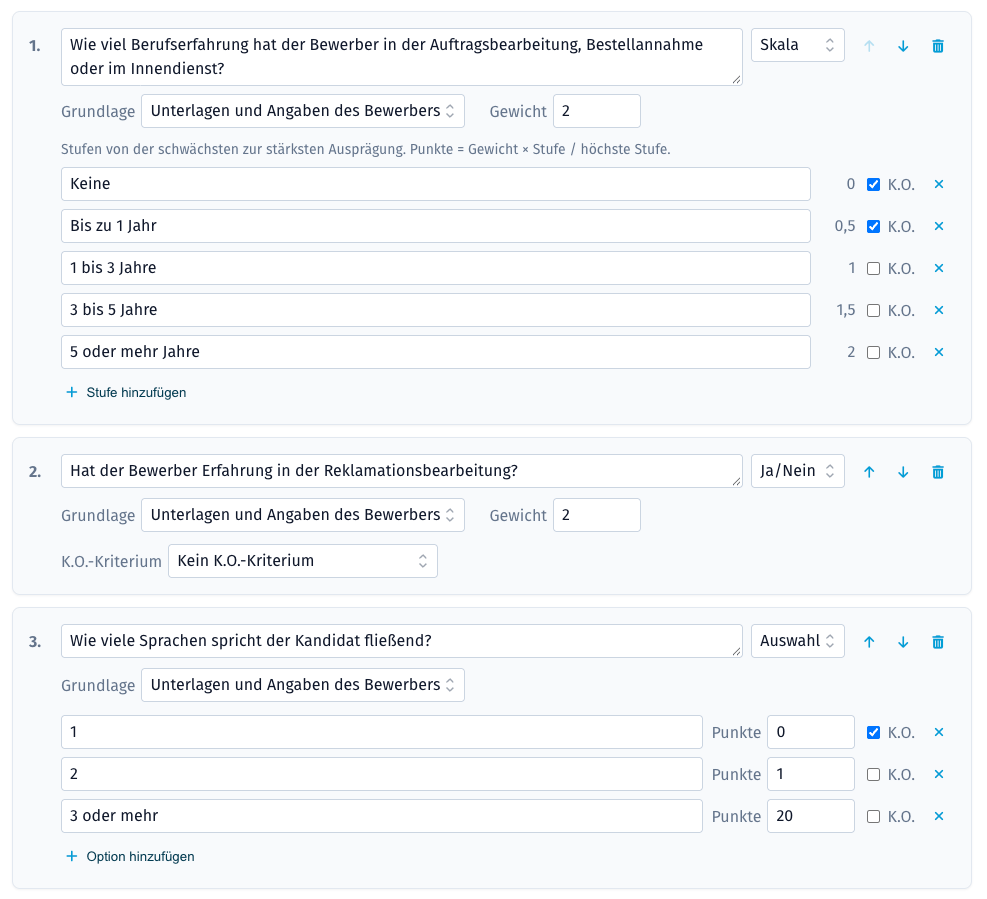
- Klicken Sie auf „Frage hinzufügen“ und formulieren Sie die Frage, z. B. „Hat der Bewerber Kenntnisse der Inneren Medizin?“.
- Wählen Sie den Antworttyp (siehe unten).
- Legen Sie fest, wie viele Punkte eine passende Antwort bringt, und ob eine Antwort ein K.O.-Kriterium ist.
- Setzen Sie den Schalter „Fragen aktiv“ und speichern Sie den Job.
Mit den Pfeilen ändern Sie die Reihenfolge, mit dem Papierkorb entfernen Sie eine Frage. Pro Job sind bis zu 50 Fragen möglich.
Tipp: Weniger ist mehr. Fünf bis acht gut gewählte Fragen zu den wirklich entscheidenden Anforderungen ergeben eine aussagekräftigere Reihenfolge als 30 Detailfragen.
Die drei Antworttypen
| Antworttyp | Wofür? | Beispiel | Punkte |
|---|---|---|---|
| Ja/Nein | Eine Anforderung trifft zu oder nicht. | Führerschein Klasse B vorhanden? | Bei „Ja“ gibt es die Punkte aus Gewicht. |
| Skala | Stufen von wenig bis viel, die aufeinander aufbauen. | Berufserfahrung: keine – 1–2 Jahre – 3–5 Jahre – mehr als 5 Jahre | Die Punkte steigen automatisch mit der Stufe. Die höchste Stufe bekommt das volle Gewicht. |
| Auswahl | Gleichrangige Antworten, die Sie unterschiedlich bewerten. | Führerschein: Klasse B – Klasse CE – keinen | Sie vergeben die Punkte je Antwort selbst. |
Bei der Skala tragen Sie die Stufen immer von der schwächsten zur stärksten Ausprägung ein. Neben jeder Stufe sehen Sie, wie viele Punkte sie bringt.
K.O.-Kriterien
Jede Frage kann ein K.O.-Kriterium haben:
- bei Ja/Nein: „K.O., wenn die Antwort ‚Nein‘ ist“ oder „K.O., wenn die Antwort ‚Ja‘ ist“,
- bei Skala und Auswahl: ein Häkchen „K.O.“ an jeder Stufe bzw. Antwort, die ein Ausschluss sein soll.
Bewerber mit einem K.O. werden nicht aussortiert oder abgesagt. Sie stehen nur am Ende der Tabelle und sind rot markiert. Ein K.O. zählt nur, wenn sich die KI bei der Antwort sicher ist.
Fragen von der KI vorschlagen lassen
Mit „Fragen aus der Stellenanzeige vorschlagen“ erstellt die KI aus Titel, Aufgaben, Profil und den gesuchten Fähigkeiten des Jobs bis zu acht Fragen. Die Vorschläge kommen zu Ihren vorhandenen Fragen hinzu. Prüfen und ändern Sie sie nach Bedarf, gespeichert wird erst mit dem Job.
- Die KI schlägt keine Fragen zu Merkmalen vor, die nach dem Allgemeinen Gleichbehandlungsgesetz (AGG) nicht zur Auswahl dienen dürfen, etwa Alter, Geschlecht oder Herkunft.
- K.O.-Kriterien setzt die KI nie. Das entscheiden Sie.
Für Fragen, die Sie selbst formulieren, sind Sie verantwortlich. Fragen Sie nur nach Anforderungen, die für die Stelle wirklich nötig sind.
Protokoll der Fragen
Jede gespeicherte Änderung am Fragenkatalog wird mit Benutzer und Zeitpunkt protokolliert. Die letzten zehn Fassungen sehen Sie unter den Fragen. So können Sie jederzeit nachweisen, mit welchen Kriterien bewertet wurde.
Fragen aus der Personalbedarfsmeldung
Entscheider können in der Personalbedarfsmeldung Qualifizierungsfragen vorschlagen, wenn Sie das Feld in den Einstellungen der Personalbedarfsmeldung eingeblendet haben. Mit „Daten übernehmen“ im Job werden diese Fragen zu den Fragen des Jobs ergänzt. Aktiviert werden sie am Job.
Freitextfelder im Matching nutzen
Viele Angaben stehen nicht im Lebenslauf, sondern in Ihren Freitextfeldern am Bewerber, etwa „Staplerschein vorhanden“ oder „Arbeitserlaubnis“. Solche Felder können Sie für das Matching freigeben:
- Öffnen Sie Einstellungen → Freitextfelder und bearbeiten Sie das Feld.
- Setzen Sie den Schalter „Im Matching verwenden“ und speichern Sie.
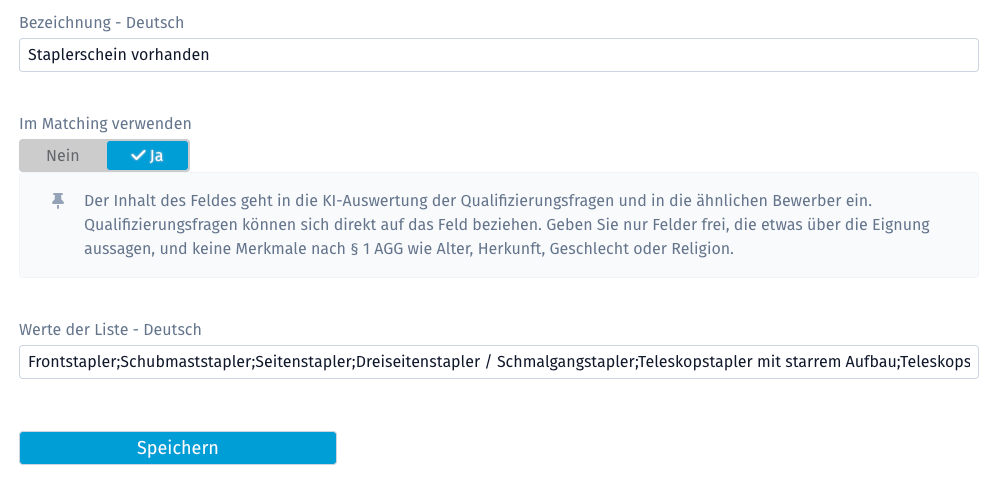
Ab dann liest die KI den Inhalt dieses Feldes zusammen mit den Unterlagen des Bewerbers. Felder ohne Freigabe bleiben außen vor. Geben Sie deshalb nur fachlich relevante Felder frei, keine internen Felder wie Ranking oder Quelle und keine Felder mit Angaben wie Geburtsdatum oder Nationalität.
Bewerber, die nur ein Kurzformular ohne Lebenslauf ausgefüllt haben, können über freigegebene Freitextfelder ebenfalls bewertet werden.
Eine Frage direkt auf ein Freitextfeld beziehen
Unter „Grundlage“ wählen Sie, worauf sich eine Frage stützt:
- „Unterlagen und Angaben des Bewerbers“ (Standard): Die KI liest Lebenslauf, Dokumente und alle freigegebenen Freitextfelder.
- Ein bestimmtes Freitextfeld: Die Frage wird nur aus diesem Feld beantwortet.
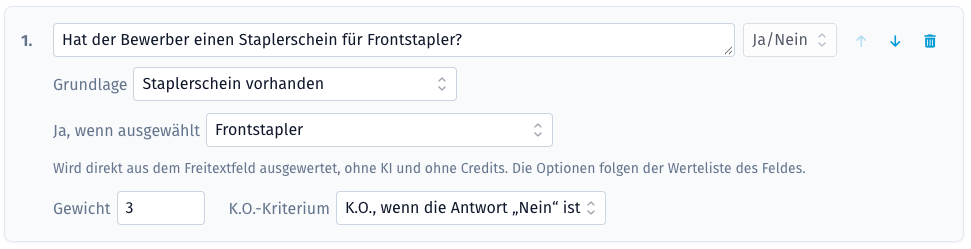
Bei Listen, Optionsfeldern, Tags, Checklisten und Sternen liest coveto den Wert direkt aus dem Feld, ohne KI und ohne Credits. Die Antworten folgen dann der Werteliste des Feldes. Bei Textfeldern liest die KI nur dieses eine Feld.
Bewerber auswerten
Im Tab „Matching“ sehen Sie eine Tabelle: Die Fragen stehen in den Zeilen, die Bewerber in den Spalten. Der beste Bewerber steht links.
- Klicken Sie auf „N Bewerber auswerten“. Der Knopf erscheint nur, wenn es Bewerber gibt, die noch nicht oder nicht mehr aktuell bewertet sind.
- Die Auswertung läuft im Hintergrund. Die Seite aktualisiert sich von selbst, bis alle Bewerber durch sind. Sie können in der Zwischenzeit weiterarbeiten.
Bewertet werden nur Bewerber, die aktiv und nicht abgesagt sind und deren Dokumente vollständig ausgelesen sind. Wer (noch) nicht bewertet werden kann, steht grau ganz rechts, mit dem Grund:
| Hinweis | Bedeutung |
|---|---|
| Wird ausgewertet | Die KI arbeitet gerade an diesem Bewerber. |
| Noch offen | Der Bewerber kann bewertet werden. Klicken Sie auf „auswerten“. |
| Keine Dokumente | Es liegen keine Dokumente vor. |
| Dokumente in Arbeit | Die Texterkennung der Dokumente läuft noch. |
| Kein Text lesbar | In den Dokumenten wurde kein Text erkannt, z. B. bei schlechten Scans. |
| Zu wenig Text | Die Unterlagen enthalten zu wenig Text für eine Bewertung. |
Bereits bewertete Antworten bleiben gespeichert. Ändern Sie nur das Gewicht, die Punkte oder ein K.O.-Kriterium, kostet das keine Credits. Ändern Sie den Text einer Frage oder kommt ein neues Dokument hinzu, wird nur das Nötige neu bewertet.
Die Tabelle lesen
- Die Zeile „Summe“ zeigt die Punkte jedes Bewerbers und einen Balken im Verhältnis zur höchstmöglichen Punktzahl.
- Jede Zelle zeigt die Punkte und darunter die Antwort.
- Ein Klick auf Foto oder Name öffnet den Bewerber.
- Ist ein Foto gestrichelt umrandet, wurden die Unterlagen seit der Bewertung geändert. Der Bewerber wird beim nächsten „auswerten“ berücksichtigt.
Die Symbole in den Zellen:
| Symbol | Bedeutung |
|---|---|
| Unsicher | Die KI ist sich nicht sicher genug (unter 80 % Konfidenz). Der Bewerber bekommt den Mittelwert der möglichen Punkte. |
| — Keine Angabe | In den Unterlagen steht dazu nichts. Auch hier zählt der Mittelwert. |
| K.O. | Ein K.O.-Kriterium ist sicher erfüllt. Der Bewerber steht am Ende. |
| K.O.? | Ein K.O. ist möglich, die Antwort aber unsicher. Prüfen Sie diesen Bewerber genauer. |
Sortierung: Bewerber ohne K.O. stehen vor Bewerbern mit K.O., danach geht es nach Punkten. Bei Gleichstand steht vorn, wer weniger unklare Antworten hat.
Antwort und Begründung ansehen
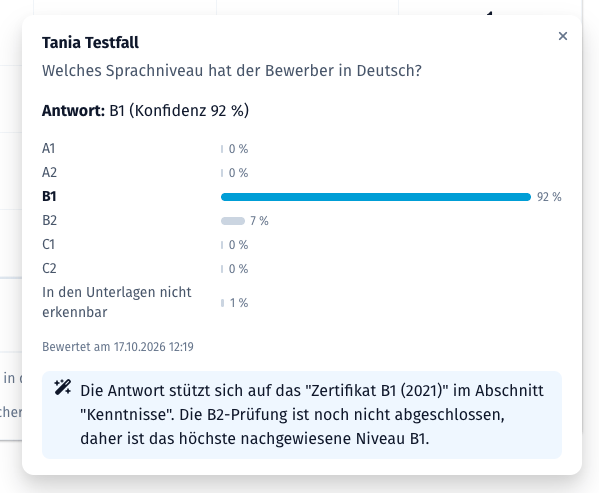
Klicken Sie auf eine Zelle. Rechts öffnet sich ein Bereich mit
- der Antwort,
- der Wahrscheinlichkeit für jede mögliche Antwort, inklusive „In den Unterlagen nicht erkennbar“,
- dem Zeitpunkt der Bewertung.
Mit „Begründung mit Belegen aus den Unterlagen erzeugen“ erklärt die KI ihre Antwort und zitiert die passenden Stellen aus Lebenslauf und Dokumenten. Die Begründung wird gespeichert und steht beim nächsten Klick sofort bereit.
Bewerber erneut prüfen
In der letzten Zeile „Erneut prüfen“ finden Sie je Bewerber den Knopf „Prüfen“. Damit werden alle Fragen für diesen Bewerber neu bewertet, auch wenn sich seine Unterlagen nicht geändert haben. Das verbraucht KI-Credits.
Nach Bewerberstatus filtern und Status ändern
Über der Tabelle filtern Sie nach Bewerberstatus. Neben jedem Status steht, wie viele Bewerber des Jobs darin stehen.
Wenn Sie Bewerber bearbeiten dürfen, können Sie direkt aus dem Matching den Status mehrerer Bewerber ändern:
- Wählen Sie Bewerber über die Häkchen in den Spaltenköpfen aus, oder nutzen Sie die Schnellauswahl „Alle K.O.“, „Alle K.O.?“ oder „Alle“.
- Wählen Sie den neuen Bewerberstatus.
- Klicken Sie auf „Status ändern“ und bestätigen Sie.
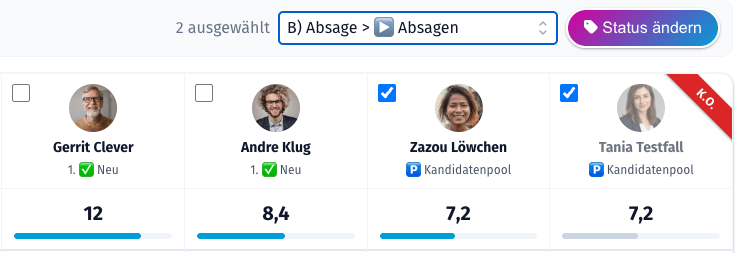
Die Automatisierungen des Status laufen sofort an, zum Beispiel Absagen, E-Mails oder die Freigabe im Entscheider-Extranet. Prüfen Sie die Auswahl deshalb vorher selbst. Abgesagte Bewerber verschwinden danach aus der Tabelle.
Häufige Fragen
Was kostet das Matching? Die Auswertung verbraucht KI-Credits, meist nur wenige Credits je Bewerber. Sie läuft nur, wenn Sie auf „auswerten“ klicken. Bereits bewertete Antworten werden nicht erneut berechnet. Fragen, die sich direkt auf eine Liste, Tags, Checkliste oder Sterne in einem Freitextfeld beziehen, kosten nichts. Mehr zu Credits unter Nutzungsstatistiken.
Warum wird ein Bewerber nicht bewertet? Prüfen Sie den grauen Hinweis in seiner Spalte. Häufig fehlen Dokumente, die Texterkennung läuft noch oder der Bewerber ist inaktiv bzw. abgesagt.
Warum steht bei einer Antwort „Keine Angabe“? In den Unterlagen steht zu dieser Frage nichts. Der Bewerber bekommt dann den Mittelwert der möglichen Punkte, damit fehlende Angaben ihn weder bevorzugen noch benachteiligen.
Wird ein Bewerber mit K.O. automatisch abgesagt? Nein. Er steht nur am Ende der Tabelle. Was mit ihm passiert, entscheiden Sie.
Sieht der Bewerber seine Bewertung? Nein. Die Auswertung ist nur intern in coveto sichtbar.
Wohin gehen die Daten? Die Unterlagen werden für die Auswertung an unseren KI-Anbieter Scaleway in Paris (EU) übermittelt. Beim Löschen eines Bewerbers werden auch seine Antworten und Begründungen gelöscht. Mehr dazu in der FAQ zum Datenschutz.
Wie viele Bewerber kann ich auf einmal auswerten? Bis zu 500 Bewerber je Job. Hängen mehr am Job, zeigt coveto einen Hinweis. Nutzen Sie dann den Filter nach Bewerberstatus.
Was ist der Unterschied zu den Lookalikes? Das Matching bewertet die Bewerber, die bereits im Job sind, anhand Ihrer Fragen. Die Lookalikes suchen in Ihrem gesamten Bestand nach passenden Bewerbern oder Jobs.