Personalbedarfsmeldung in coveto: Anleitung und Best Practices
In diesem Artikel erfährst du, wie Personalbedarfsmeldungen in coveto eingereicht, bearbeitet und mit Stellenanzeigen verknüpft werden. Der Prozess richtet sich sowohl an Entscheider im Unternehmen als auch an Recruiter, die mit dem System arbeiten.
Was ist eine Personalbedarfsmeldung?
Eine Personalbedarfsmeldung wird genutzt, um den Bedarf an neuem Personal strukturiert zu erfassen. Besonders relevant ist diese Funktion für Unternehmen mit dezentralen Strukturen – etwa mit Abteilungs- oder Filialleitern – die nicht direkt in der Personalabteilung arbeiten, aber Personalbedarf melden möchten.
Voraussetzungen zur Nutzung
Damit eine Personalbedarfsmeldung im System erfasst werden kann, müssen folgende Voraussetzungen erfüllt sein:
- Die meldende Person muss im System als Entscheider eingetragen und
- für das Entscheider-Extranet aktiviert sein.
- In der Entscheidergruppe des Entscheiders steht der Schalter „Personalbedarfsmeldungen“ auf „Ja“.
Nur dann kann eine Meldung online eingereicht werden.
Personalbedarfsmeldung für einzelne Entscheidergruppen abschalten
Früher stand die Personalbedarfsmeldung jedem Entscheider zur Verfügung, sobald der Tarif die Funktion enthielt. Mit dem Schalter „Personalbedarfsmeldungen“ unter Einstellungen → Entscheidergruppe kannst du die Funktion jetzt für einzelne Gruppen abschalten. Entscheider dieser Gruppe sehen den Button „Personalbedarf melden“ dann nicht mehr.
So funktioniert das Entscheider-Extranet
Im Entscheider-Extranet steht den Entscheidern ein eigener Bereich zur Verfügung, in dem sie Personalbedarfsmeldungen erfassen können:
- Der Entscheider klickt auf das Symbol (kleines Männchen).
- Anschließend wählt er den Button „Personalbedarf melden“.
- Nun wird ein Formular angezeigt, das zum Beispiel folgende Felder enthalten kann:
- Stellennamen
- Begründung für den Bedarf
- Beschreibung der Stelle
- Budget
- Anforderungen (z. B. Fähigkeiten, Qualifikationen)
- Standort
- „Wir bieten“
- Anzahl Stellen
- Führungsverantwortung
- Reise-/Montagebereitschaft
Hinweis: Welche Felder angezeigt werden und welche davon Pflichtfelder sind, legst du selbst fest. Wie das geht, steht im nächsten Abschnitt.
- Nach dem Ausfüllen wird die Meldung über den Button „Personalbedarf melden“ abgeschickt.
- Die Meldung landet im Backoffice.
Felder der Personalbedarfsmeldung konfigurieren
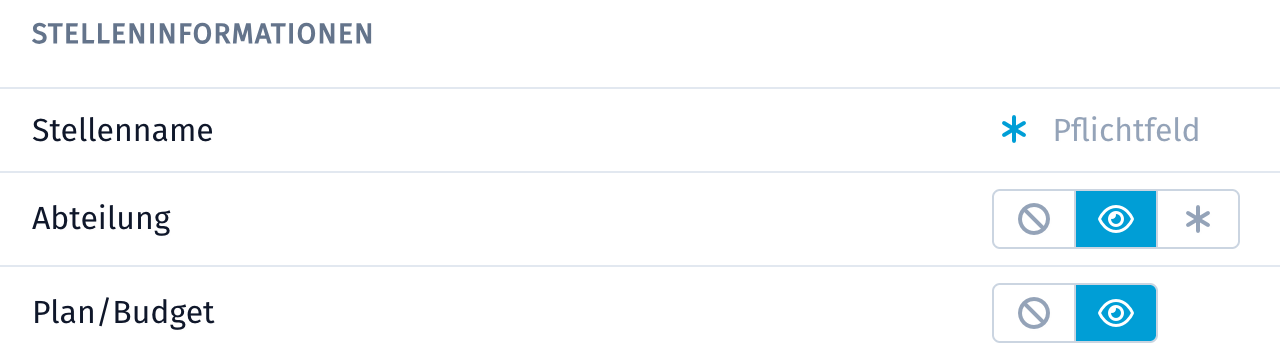
Unter Einstellungen » Entscheidergruppen » Personalbedarfsmeldung legst du für jedes Feld fest, wie es sich verhält:
| Einstellung | Wirkung |
|---|---|
| Ausgeblendet | Das Feld erscheint nicht im Formular. |
| Optional | Das Feld wird angezeigt, muss aber nicht ausgefüllt werden. |
| Pflichtfeld | Die Meldung lässt sich erst abschicken, wenn das Feld ausgefüllt ist. |
Gut zu wissen:
- Die Einstellung gilt für Entscheider im Extranet und für Benutzer, die eine Personalbedarfsmeldung intern anlegen.
- Ausgeblendete Felder werden beim Übernehmen der Meldung in einen Job nicht kopiert.
Die neuen Felder
Mit dem Update im September 2026 sind vier Felder dazugekommen:
- „Wir bieten“
- Anzahl Stellen
- Führungsverantwortung
- Reise-/Montagebereitschaft
Neue Felder sind standardmäßig ausgeblendet. Bestehende Formulare ändern sich also nicht, bis du die Felder selbst einblendest. Beim Übernehmen der Meldung in einen Job landen die Werte in den gleichnamigen Job-Feldern.
Eingehende Personalbedarfsmeldung prüfen
Im System gibt es mehrere Möglichkeiten, eine neue Meldung zu erkennen:
- Der Keyuser erhält eine E-Mail.
- Alle Recruiter sehen die Meldung unter Jobs / Projekte > Personalbedarfsmeldung.
Dort sind ersichtlich:
- Name des Entscheiders
- Zeitstempel der Meldung
- Alle ausgefüllten Informationen (z. B. Abteilung, Ersatzbedarf)
Diese können durch Klick auf das Stiftsymbol eingesehen und bearbeitet werden. Der Kopf der Meldung zeigt Foto und Namen des Entscheiders sowie den Zeitpunkt der Meldung.
Alle E-Mails zur Personalbedarfsmeldung nennen die Stelle inklusive Arbeitsort, zum Beispiel „Verkäufer (m/w/d), 45127 Essen“.
Entscheidung treffen
Nach Sichtung der Informationen kann die Meldung:
- akzeptiert werden oder
- abgelehnt werden (inkl. Begründung).
- es kann eine Freigabe angefordert werden (von anderen Benutzern oder Entscheidern)
Personalbedarfsmeldung als Word-Dokument exportieren
Du kannst eine Personalbedarfsmeldung als Word-Dokument exportieren, zum Beispiel um sie einer Akte beizufügen. Den Button dafür findest du an zwei Stellen:
- im Kopf der Meldung
- in der Toolbox der Liste unter Jobs / Projekte > Personalbedarfsmeldung
Das Dokument enthält:
- alle ausgefüllten Felder
- den meldenden Entscheider
- die Entscheidung
- die zugeordneten Jobs
Freigabe der Personalmeldung durch andere Benutzer oder Entscheider anfordern
Der Benutzer, der die Personalbedarfsmeldung bearbeitet, kann die Personalbedarfsmeldung auch anderen Benutzern oder Entscheidern zur Freigabe vorlegen. Dafür wählt er die Option "Freigabe anfordern".
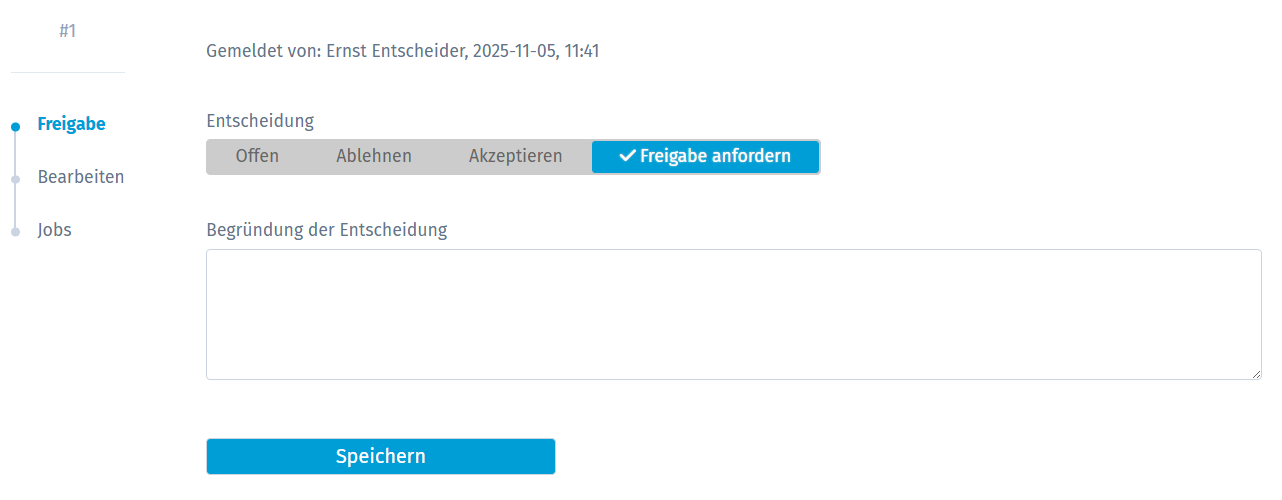
Anschließend kann er mehrere Benutzer und/oder Entscheider hinzufügen, welche die Personalbedarfsmeldung in der hinterlegten Reihenfolge nacheinander akzeptieren müssen.
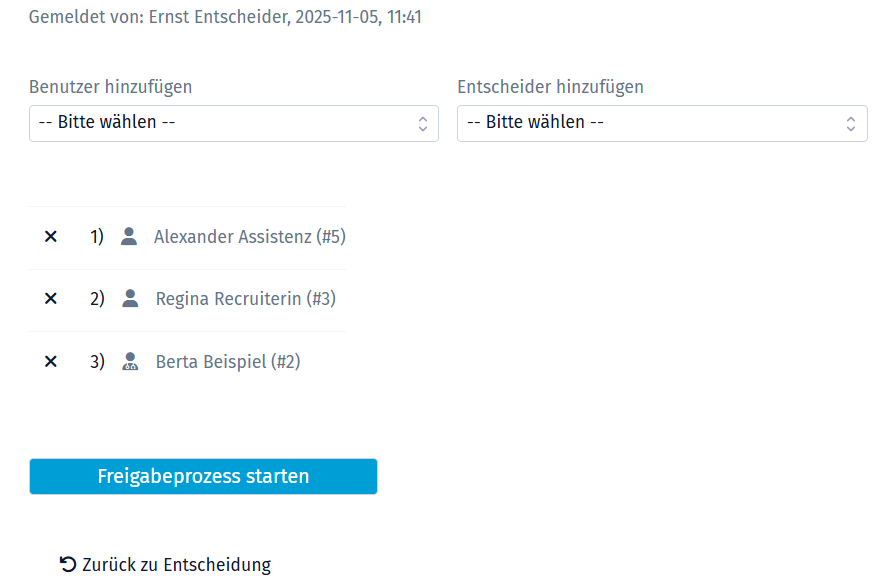
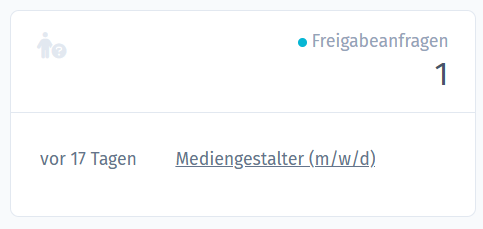
Nachdem alle Personen in der gewünschten Reihenfolge hinterlegt wurden, kann er den Freigabeprozess starten. Die erste Person in der Reihe erhält nun eine Benachrichtigung per E-Mail mit der Aufforderung, die Personalbedarfsmeldung zu prüfen und eine Entscheidung abzugeben. Auf seiner Startseite wird außerdem eine Kachel "Freigabeanfragen" eingeblendet:
Die Person hat die Möglichkeit, die Personalbedarfsmeldung zu akzeptieren oder abzulehnen. Er kann dazu auch eine Begründung angeben. Außerdem sieht er, welche Personen nach ihm an der Reihe sind und welche Personen die Personalbedarfsmeldung bereits vor ihm akzeptiert haben (ggf. mit welcher Begründung). Sobald eine Person in der Kette die Personalbedarfsmeldung ablehnt, wird der Freigabeprozess abgebrochen und der Benutzer, der den Freigabeprozess gestartet hat sowie der Entscheider, der die Personalbedarfsmeldung initiiert hat, darüber per E-Mail informiert.
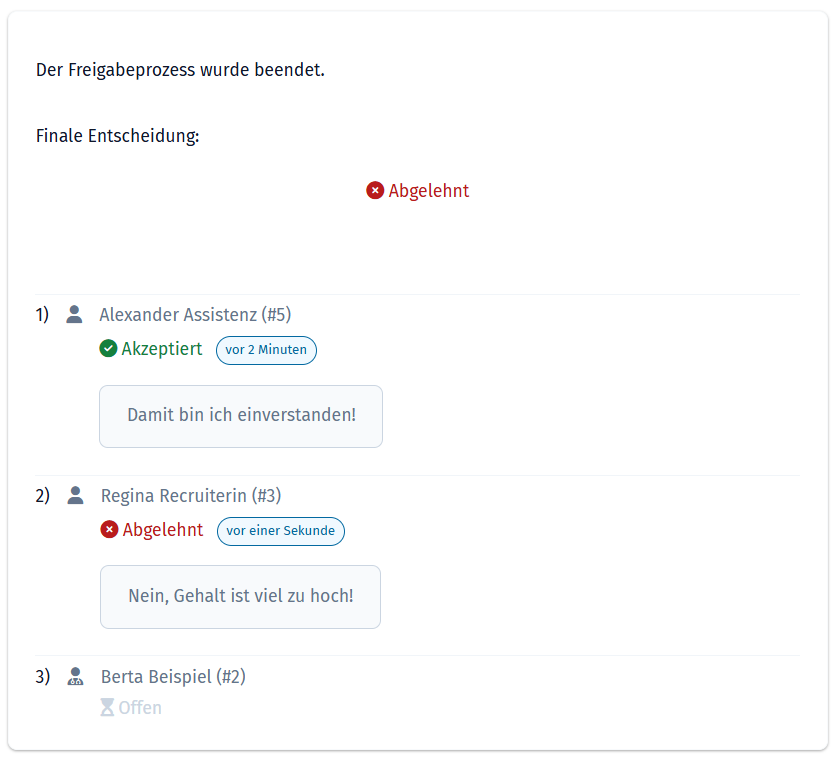
Wenn die Personalbedarfsmeldung während des Freigabeprozesses verändert wird, werden alle Entscheidungen zurückgesetzt. Dies ist auch der Fall, wenn die Personalbedarfsmeldung verändert wird, nachdem sie abgelehnt und der Prozess daher abgebrochen wurde. In beiden Fällen kann der Freigabeprozess daraufhin von einem Benutzer neu gestartet werden.
Verknüpfung mit einer Stellenanzeige
Wurde die Meldung akzeptiert, kann sie mit einer passenden Stellenanzeige verknüpft werden:
- Unter Jobs / Projekte eine Vorlage auswählen.
- Vorlage über die drei Punkte kopieren.
- Stelle entsprechend anpassen (z. B. Titel, AGG-konforme Schreibweise).
- Unter dem Reiter Personalbedarfsmeldung die entsprechende Meldung auswählen.
- Optional: Mit dem Button „Daten übernehmen“ Inhalte aus der Meldung in die Stelle übernehmen. Die Werte landen in den gleichnamigen Job-Feldern. Ausgeblendete Felder werden nicht kopiert.
Freigabe der Stellenanzeige durch Entscheider
Vor der Veröffentlichung kann die fertige Anzeige dem Entscheider zur Freigabe vorgelegt werden:
- Button „Zur Freigabe vorlegen“ wählen.
- Entscheider erhält automatisch eine Benachrichtigung.
- Im Entscheider-Extranet kann er:
- die Stelle akzeptieren oder
- ablehnen und eine Begründung geben.
Beispiel:
Ablehnung durch Thomas Günther
Grund: „Kandidat soll einen Führerschein haben.“
In diesem Fall wird die Anzeige überarbeitet, der Punkt ergänzt (z. B. „Fahrerlaubnis Klasse B“) und erneut zur Freigabe eingereicht.
Veröffentlichung der Stelle
Sobald die Stelle vom Entscheider freigegeben wurde, kann sie veröffentlicht werden. Die Veröffentlichung kann auf zwei Arten konfiguriert sein:
- Manuell durch den Recruiter nach Freigabe: Öffne die Stelle, wechsle in den Abschnitt „Stellenportal“ und klicke auf „Jetzt veröffentlichen“. Alternativ trägst du in „Öffentlich ab“ das gewünschte Datum ein und speicherst.
- Automatisch nach Freigabe durch den Entscheider: coveto setzt „Öffentlich ab“ auf den Tag der Freigabe. Läuft die Stelle bereits, bleibt ihr Termin unverändert.
Einstellung ändern:
- Navigiere zu Einstellungen » Entscheider-Extranet: Übergreifende Einstellungen
- Dort die Option „Job automatisch veröffentlichen“ aktivieren oder deaktivieren.
Stellen einer Personalbedarfsmeldung im Medienplan
Im Medienplan (Jobs / Projekte > Medienplan) kannst du alle Stellen einer Personalbedarfsmeldung gemeinsam auf einer Zeitleiste sehen. Wähle dazu die Gruppierung „Nach Personalbedarfsmeldung“ oder filtere nach einer bestimmten Personalbedarfsmeldung.
Personalbedarfsmeldung manuell erstellen
Neben dem Entscheider können auch Recruiter Personalbedarfsmeldungen direkt im System erfassen – immer in Verbindung mit einem Entscheider.
So geht's:
- Unter Jobs / Projekte > Personalbedarfsmeldung auf „+ Neu“ klicken.
- Entscheider auswählen (z. B. Dana Decker).
- Formular ausfüllen. Es gelten dieselben Feld-Einstellungen (ausgeblendet, optional, Pflicht) wie im Extranet.
- Weitere Schritte wie bei einer online eingereichten Meldung durchführen.
Häufig gestellte Fragen
Lässt sich das Formular „Personalbedarfsmeldung“ anpassen?
Ja, teilweise. Unter Einstellungen » Entscheidergruppen » Personalbedarfsmeldung legst du für jedes vorhandene Feld fest, ob es ausgeblendet, optional oder ein Pflichtfeld ist. Eigene, zusätzliche Felder lassen sich nicht anlegen.
Gibt es Pflichtfelder?
Nur wenn du welche festlegst. Ein Feld wird zum Pflichtfeld, wenn du es in den Einstellungen auf „Pflichtfeld“ stellst.
Ein Entscheider sieht den Button „Personalbedarf melden“ nicht. Warum?
Prüfe, ob der Entscheider für das Entscheider-Extranet aktiviert ist und ob in seiner Entscheidergruppe der Schalter „Personalbedarfsmeldungen“ auf „Ja“ steht.
Wo sind die neuen Felder wie „Anzahl Stellen“?
Die neuen Felder sind standardmäßig ausgeblendet. Blende sie unter Einstellungen » Entscheidergruppen » Personalbedarfsmeldung ein.
Best Practices & Hinweise
- Nutzt die Möglichkeit zur Freigabe durch Entscheider, um eine saubere Kommunikation zu gewährleisten.
- Datenübernahme aus der Bedarfsmeldung spart Zeit, sollte aber geprüft werden.
- Legt nur die Felder als Pflichtfeld fest, die ihr für die Stelle wirklich braucht. So bleibt das Formular für Entscheider schnell auszufüllen.
- Behaltet im Blick, ob automatische Veröffentlichung nach Freigabe für euer Vorgehen sinnvoll ist.
- Dokumentiert stets die Gründe bei Ablehnung für spätere Nachvollziehbarkeit.
Fazit
Die Personalbedarfsmeldung in coveto ist ein wirkungsvolles Tool, um dezentrale Anforderungen strukturiert in den Recruitingprozess zu integrieren. Mit dem Zusammenspiel aus Entscheider-Extranet, Bedarfsmeldung und Freigabeprozess wird sichergestellt, dass nur qualifizierte und abgestimmte Stellenanzeigen veröffentlicht werden.
Bei Fragen steht der Support jederzeit zur Verfügung.