Nachrichtenversand an Kandidaten in coveto
In diesem Artikel erfährst du, wie du in coveto Nachrichten an einzelne oder mehrere Kandidaten sendest – per E-Mail, SMS oder WhatsApp (sofern eingerichtet). Außerdem lernst du, wie du Vorlagen, Fast-Fills und Platzhalter richtig einsetzt, den Bewerberstatus aktualisierst und was nach dem Klick auf „Nachricht senden“ passiert.
📬 Wo finde ich „Nachricht senden“?
Den Knopf „Nachricht senden“ (Papierflieger-Symbol) findest du an mehreren Stellen:
- beim Bewerber (einzelne Nachricht)
- beim Job (Nachricht an alle Bewerber des Jobs)
- beim Ansprechpartner einer Firma
- im Warenkorb (unter dem coveto-Logo)
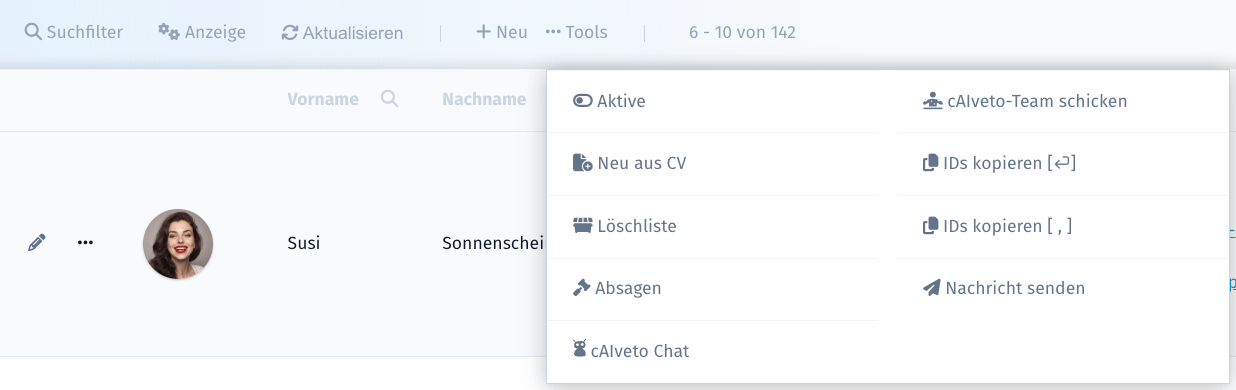
- in den Tabellen der Bewerber und Ansprechpartner unter Tools → Nachricht senden (Nachricht an alle gefilterten Personen)
Empfänger sind entweder Bewerber oder Ansprechpartner (Entscheider) einer Firma.
Nachricht an alle gefilterten Personen einer Tabelle
Filtere die Tabelle der Bewerber oder Ansprechpartner auf die Personen, denen du schreiben möchtest, und klicke auf Tools → Nachricht senden.
- Die Nachricht geht an alle gefilterten Personen, auch über mehrere Seiten hinweg, nicht nur an die Datensätze der aktuellen Seite.
- Die Anzahl im Button-Text zeigt entsprechend die Zahl der gefilterten Personen.
So erreichst du genau die Zielgruppe, die du brauchst, zum Beispiel alle Bewerber aus einer Region mit einer bestimmten Qualifikation oder alle Ansprechpartner einer Kundengruppe. Du musst dafür keine Listen exportieren und keine Empfänger einzeln zusammensuchen.
✍️ Nachricht verfassen
1. Empfänger prüfen
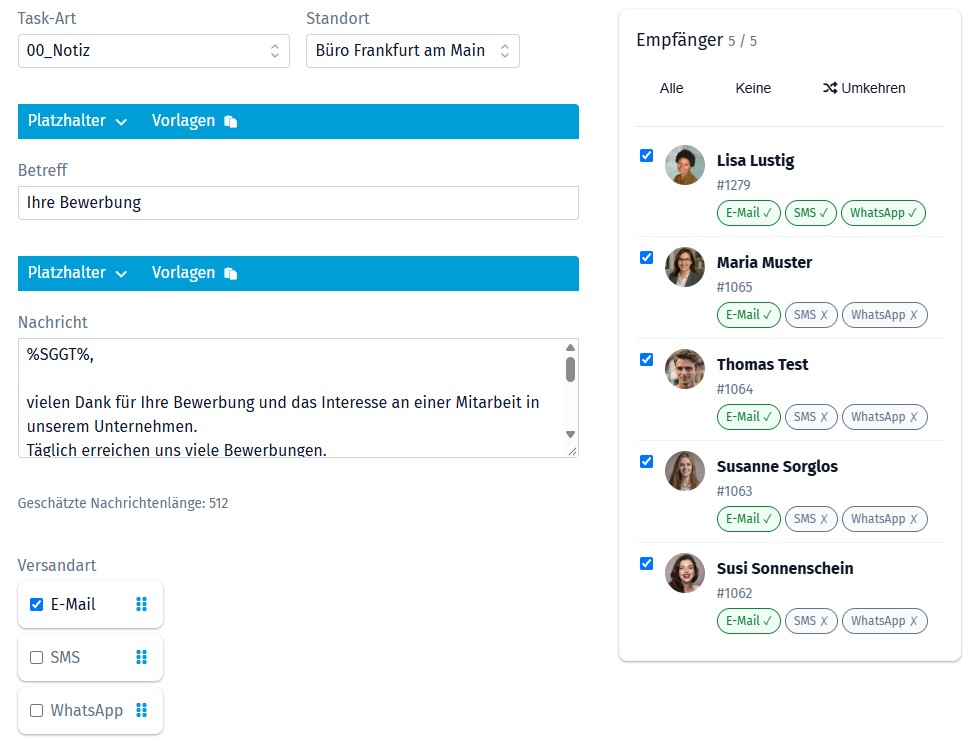
Rechts siehst du alle Empfänger als Karten mit Bild, Nummer, Name und Klassifizierung. Alle sind vorausgewählt.
- Mit dem Häkchen an einer Karte wählst du einzelne Empfänger ab.
- Mit „Alle“, „Keine“ und „Umkehren“ änderst du die Auswahl auf einen Schlag.
- Kleine Chips an jeder Karte zeigen, über welche Kanäle der Empfänger erreichbar ist (E-Mail, SMS, WhatsApp).
Empfänger ohne passende Adresse überspringt coveto. Du siehst sie danach in der Ergebnismeldung.
2. Inhalt eintragen
- Wähle ggf. die Task-Art (z. B. „E-Mail“) und den Standort aus – für eine bessere Auswertung empfiehlt es sich, hierfür eine eigene Task-Art einzurichten.
- Trage den Betreff und den Nachrichtentext ein.
- Optional kannst du eine Nachrichtenvorlage verwenden (Button „Vorlagen“) oder über den Knopf „Fast-Fill“ eine gespeicherte Kombination aus Betreff, Text und Status laden.
👉 Hinweis: In einem Fast-Fill werden Empfänger, Anhänge und der Versandzeitpunkt bewusst nicht gespeichert.
3. Bewerberstatus aktualisieren (nur bei Bewerbern)
Mit „Bewerberstatus ändern“ und „Aktiv ändern“ änderst du Status und Aktivität der ausgewählten Bewerber. Beides wirkt sofort beim Abschicken, nicht erst beim Versand. Die Felder siehst du nur, wenn du Bewerber ändern darfst.
4. Versandart wählen
Du kannst einen oder mehrere Kanäle wählen und per Ziehen in eine Reihenfolge bringen, z. B. zuerst WhatsApp, dann E-Mail. coveto probiert die Kanäle der Reihe nach. Der erste Kanal, über den die Nachricht zugestellt werden kann, wird genutzt.
- Angeboten werden nur die Kanäle, die in deinem System eingerichtet sind.
- Anhänge gehen nur per E-Mail. Hängst du Dateien an, fallen SMS und WhatsApp aus der Auswahl.
5. Versandzeitpunkt festlegen (optional)
Im Feld „Versenden ab“ legst du fest, wann die Nachricht frühestens verschickt werden soll. Bleibt es leer, geht sie sofort hinaus. So schreibst du Nachrichten dann, wenn du Zeit hast, und sie kommen an, wenn der Empfänger sie am ehesten liest.
6. Anhänge hinzufügen
Ziehe Dateien per Drag & Drop in das Anhangsfeld, füge sie aus der Zwischenablage ein oder wähle sie über den Dateidialog aus.
Grenzen: höchstens 10 Dateien, 10 MiB je Datei und 25 MiB insgesamt.
7. Nachricht senden
Klicke auf „Nachricht senden“.
📤 Was passiert nach dem Klick?
Die Nachrichten werden nicht mehr im selben Moment verschickt, sondern im Postausgang abgelegt. Von dort versendet coveto sie im Hintergrund, in der Regel innerhalb weniger Sekunden bis Minuten. Du musst die Seite dafür nicht offen lassen.
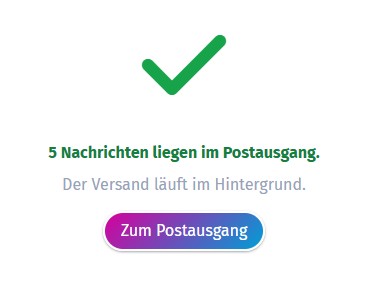
- Nach dem Abschicken erscheint eine Ergebnisseite: „N Nachrichten liegen im Postausgang“, mit einem Link „Zum Postausgang“.
- Den Task beim Empfänger legt coveto erst nach dem erfolgreichen Versand an. Er nennt Kanal, Adresse und Text der Nachricht.
- Je Kanal gehen höchstens 250 Nachrichten pro Stunde hinaus. Größere Mengen verteilt coveto automatisch über mehrere Stunden.
Im Postausgang kannst du wartende Nachrichten noch prüfen, ändern oder löschen. Mehr dazu im Artikel Der Postausgang.
🧑🤝🧑 Nachricht an mehrere Kandidaten
1. Empfänger zusammenstellen
- Filtere die Bewerbertabelle auf die gewünschten Personen (empfohlen), oder
- öffne den Warenkorb unter dem coveto-Logo und lade eine Liste (z. B. Kommunikationsliste, Absagenliste), oder
- öffne eine konkrete Stelle (z. B. „Examinierte Pflegefachkraft“).
2. Nachrichtenversand starten
- In der Tabelle: Tools → Nachricht senden.
- Im Warenkorb oder am Job: Klicke auf „Nachricht senden“ (bzw. auf die drei Punkte und dann auf „Nachricht senden“).
3. Nachricht konfigurieren
- Betreff und Nachrichtentext eingeben, ggf. Bewerberstatus festlegen.
- Rechts siehst du alle Empfänger. Wähle ab, wer die Nachricht nicht erhalten soll.
🔔 Wichtig: Alle ausgewählten Kandidaten erhalten die gleiche Nachricht! Jede Nachricht wird aber einzeln verschickt, die Empfänger sehen sich gegenseitig nicht.
🔁 Platzhalter richtig verwenden
Um Nachrichten zu personalisieren, nutzt du Platzhalter. Diese werden automatisch mit den Daten des Kandidaten ersetzt, sobald die Nachricht in den Postausgang gelegt wird. Im Postausgang siehst du also bereits den fertigen Text.
Häufige Platzhalter:
| Platzhalter | Bedeutung |
|---|---|
%SGGT% |
Sehr geehrter Herr / Sehr geehrte Frau / Guten Tag + Vor- und Nachname (automatisch angepasst je nach Anrede) |
%GT% |
Guten Tag + Vorname + Nachname |
%vorname% |
Vorname des Kandidaten |
%name% |
Nachname des Kandidaten |
Beispielhafte Ansprache:
- %SGGT% → „Sehr geehrter Herr Müller“ oder „Guten Tag Peter Müller“
- Hallo %vorname% → „Hallo Petra“
❗ Hinweise zur Platzhalternutzung:
- „Liebe(r) %vorname%“ funktioniert nur, wenn die Anrede bekannt ist (Herr/Frau). Bei unbekannter Anrede wird „Liebe/r Saskia“ generiert – das wirkt unprofessionell.
- Nutze SGGT oder GT, wenn du sichergehen willst, dass die Anrede immer korrekt ist.
- Die Platzhalter funktionieren auch in anderen Sprachen (z. B. „Hello %vorname% %name%“).
Platzhalter anzeigen:
- Gehe zu „Einstellungen“ > „E-Mail“ > „Eingangsbestätigung“.
- Klicke auf „Platzhalter“ – dort findest du alle verfügbaren Anredevarianten.
🧠 Best Practices & Empfehlungen
- Nutze Vorlagen und Fast-Fill, um deine Kommunikation zu standardisieren und zu beschleunigen.
- Verwende Platzhalter, um Massen-E-Mails persönlich wirken zu lassen.
- Prüfe beim Versand an viele Empfänger sorgfältig, welche Kandidaten markiert sind.
- Prüfe beim Versand aus einer Tabelle vorher die Filterung: Die Nachricht geht an alle gefilterten Personen.
- Nutze eigene Task-Arten zur besseren Nachverfolgung von Nachrichten.
- Wirf nach größeren Aussendungen einen Blick in den Postausgang, um gescheiterte Nachrichten zu erkennen.
📞 Support
Wenn du Fragen hast oder Unterstützung benötigst, wende dich gerne an den coveto Support.
Viel Erfolg beim Nachrichtenversand mit coveto!