Medienplan
Der Medienplan zeigt Ihnen auf einer Zeitleiste, wann welche Ihrer Stellen online ist. Jede Stelle ist eine Zeile, jeder Tag eine Spalte. So sehen Sie auf einen Blick, welche Stellen gerade laufen, welche geplant sind, welche bald enden und wo Lücken entstehen.
Sie finden den Medienplan im Menü unter Jobs/Projekte → Medienplan.
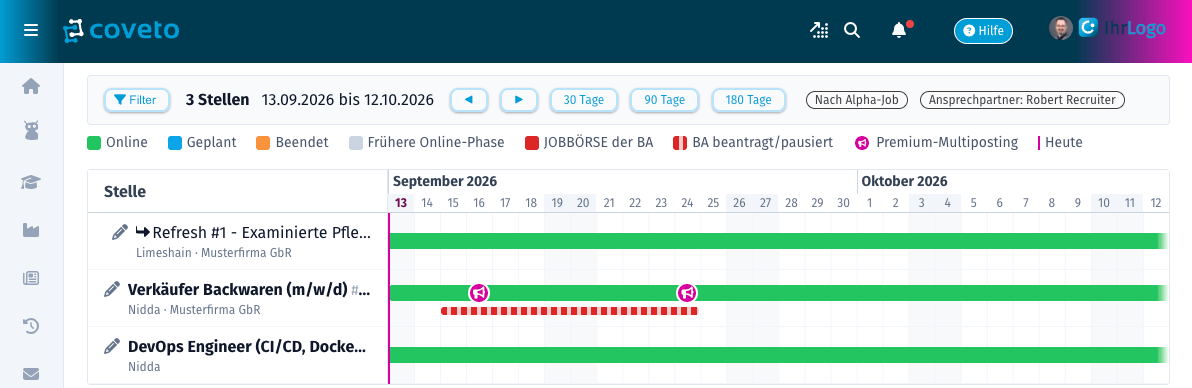
So arbeiten Sie mit dem Medienplan
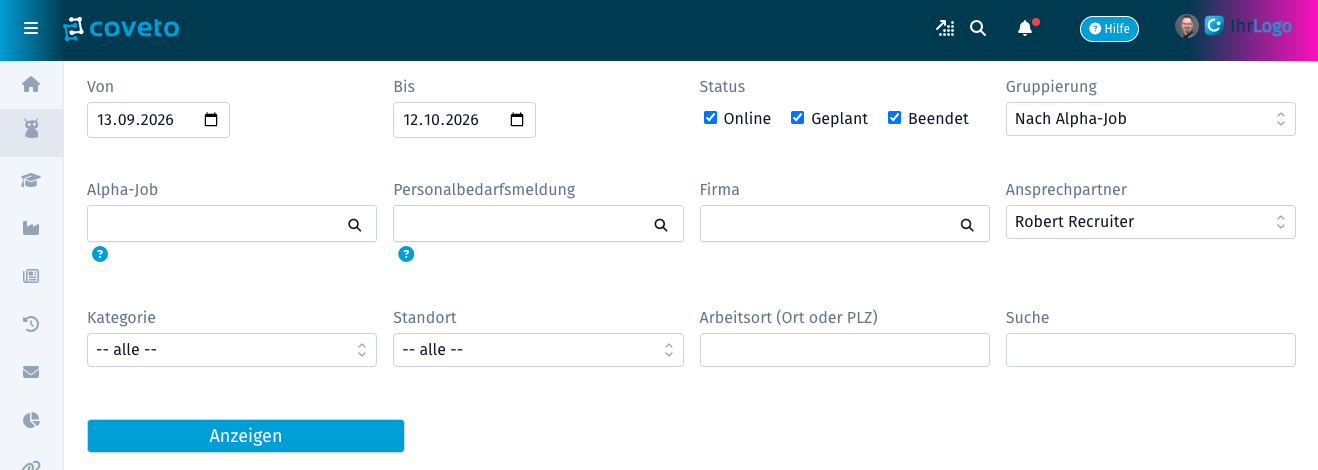
- Wählen Sie oben den Zeitraum und die gewünschten Filter.
- Klicken Sie auf Anzeigen. Erst dann wird der Plan aufgebaut.
- Das Filterformular klappt zu einer schmalen Leiste zusammen. Über den Button Filter in dieser Leiste öffnen Sie es jederzeit wieder.
- Fahren Sie mit der Maus über einen Balken, um die genauen Daten zu sehen. Ein Klick auf den Balken, den Stellennamen oder das Stift-Symbol öffnet die Stelle zum Bearbeiten.
Alle Einstellungen stehen in der Adresszeile des Browsers. Sie können die Adresse als Lesezeichen speichern oder an Kolleginnen und Kollegen weitergeben, die dann genau dieselbe Ansicht sehen.
Der Zeitraum
Der Plan beginnt standardmäßig heute und zeigt 90 Tage. Sie können "Von" und "Bis" frei wählen, höchstens ein Jahr am Stück. In der Leiste über dem Plan finden Sie Schnellwahl-Buttons:
- ◀ / ▶ blättert den Zeitraum um seine eigene Länge zurück oder vor.
- 30 Tage / 90 Tage / 180 Tage setzt den Zeitraum ab heute.
Es werden nur Stellen angezeigt, deren Veröffentlichung den Zeitraum berührt. Eine Stelle, die vor dem Zeitraum endet oder erst danach beginnt, erscheint nicht.
Die Filter
| Filter | Bedeutung |
|---|---|
| Status | Online (läuft gerade), Geplant (Veröffentlichung liegt in der Zukunft), Beendet (im Zeitraum abgelaufen). Vorausgewählt sind Online und Geplant. |
| Gruppierung | Ordnet die Zeilen nach Alpha-Job oder nach Personalbedarfsmeldung, siehe unten. |
| Alpha-Job | Zeigt den gewählten Alpha-Job und alle Beta-Jobs, die ihre Bewerber dorthin verschieben. |
| Personalbedarfsmeldung | Zeigt nur Stellen, die aus dieser Personalbedarfsmeldung entstanden sind. |
| Firma | Nur Stellen dieser Firma. |
| Ansprechpartner | Nur Stellen, bei denen dieser Benutzer als Ansprechpartner hinterlegt ist. |
| Kategorie | Nur Stellen dieser Job-Kategorie. |
| Standort | Nur Stellen dieses Standorts (Ihre Niederlassung). |
| Arbeitsort | Ort oder Postleitzahl des Arbeitsorts. Es reicht der Anfang, z. B. "Ham" oder "20". |
| Suche | Sucht im internen Namen und im Stellennamen. |
Alpha-Job und Personalbedarfsmeldung schließen sich aus. Wählen Sie das eine, wird das andere geleert. Alle anderen Filter lassen sich frei kombinieren.
Tipp: Bei sehr vielen Stellen lohnt sich immer mindestens ein Filter, sonst wird die Liste lang. Die Anzahl der gefundenen Stellen steht in der Leiste über dem Plan.
Gruppierung
Die Zeilen sind immer gruppiert. Sie wählen, wonach:
- Nach Alpha-Job: Der Alpha-Job steht fett in der Zeile, seine Beta-Jobs (die Stellen, die ihre Bewerber an ihn verschieben) folgen eingerückt mit einem Pfeil darunter. So sehen Sie, wie eine Stelle über mehrere Ausschreibungen hinweg läuft, zum Beispiel nach einem Job-Refresh.
- Nach Personalbedarfsmeldung: Über jeder Gruppe steht eine graue Kopfzeile mit der Personalbedarfsmeldung (Stellenname, Ort, Datum). Ein Klick darauf öffnet die Meldung. Stellen ohne Personalbedarfsmeldung stehen am Ende unter "Ohne Personalbedarfsmeldung".
Innerhalb einer Gruppe sind die Stellen nach dem Beginn der Veröffentlichung sortiert.
Was die Balken bedeuten
Jede Zeile hat eine Spur für Ihr eigenes Stellenportal und, falls die Stelle an die Bundesagentur für Arbeit übertragen wird, eine zweite, schmalere Spur darunter.
| Darstellung | Bedeutung |
|---|---|
| Grüner Balken | Die Stelle ist in Ihrem Stellenportal online, von "Öffentlich ab" bis "Endet am". |
| Blauer Balken | Die Veröffentlichung ist geplant, die Stelle geht am ersten Tag des Balkens automatisch online. |
| Oranger Balken | Die Stelle war online und ist im Zeitraum beendet worden. |
| Grauer, schmaler Balken | Eine frühere Online-Phase derselben Stelle, zum Beispiel vor einem "Offline nehmen" und erneuten Veröffentlichen. |
| Roter Balken (zweite Spur) | Die Stelle ist in der JOBBÖRSE der Bundesagentur für Arbeit veröffentlicht, von "JOBBÖRSE der BA - von" bis "JOBBÖRSE der BA - bis". |
| Rot gestrichelt (zweite Spur) | Die BA-Veröffentlichung ist beantragt, pausiert oder zur Löschung beantragt, also noch nicht oder nicht mehr sicher online. |
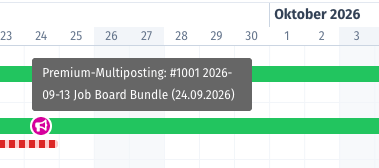
| Runde Marke mit Megafon | Eine Premium-Multiposting-Kampagne wurde an diesem Tag bestellt. Der Tooltip nennt die Kampagne. |
| Senkrechte rote Linie | Der heutige Tag. |
| Graue Spalten | Wochenenden. |
Ein Balken, der am linken oder rechten Rand ausläuft, reicht über den gewählten Zeitraum hinaus. Ein Balken ohne Enddatum läuft bis zum rechten Rand.
Große Listen
Der Plan lädt zunächst 100 Stellen. Sobald Sie ans Ende scrollen, werden die nächsten 100 automatisch nachgeladen. Sie müssen nichts anklicken. Die Kopfzeile mit den Monaten und die Spalte mit den Stellennamen bleiben beim Scrollen sichtbar. Bei langen Zeiträumen lässt sich die Zeitleiste seitlich verschieben.
Wer sieht den Medienplan?
Der Medienplan ist eine reine Ansicht, es lässt sich darin nichts ändern. Alle Benutzer, die die Jobliste sehen dürfen, sehen auch den Medienplan. Administratoren können das Recht in der Berechtigungsverwaltung unter "coveto_bewerberListe_medienplan" gezielt entziehen.
Häufige Fragen
Warum ist der Plan nach dem Öffnen der Seite leer? Der Plan wird erst aufgebaut, wenn Sie auf "Anzeigen" klicken. Wählen Sie vorher Zeitraum und Filter. So bleibt die Seite auch bei vielen tausend Stellen schnell.
Eine Stelle fehlt, obwohl sie online ist. Prüfen Sie zuerst den Status-Filter: Vorausgewählt sind nur "Online" und "Geplant". Prüfen Sie dann den Zeitraum: Die Stelle muss ihn berühren. Und prüfen Sie, ob ein anderer Filter (Firma, Standort, Kategorie, Ansprechpartner) sie ausschließt. Eine Stelle ohne Datum in "Öffentlich ab" erscheint nicht, auch wenn sie nur bei der Bundesagentur für Arbeit veröffentlicht ist.
Was ist der Unterschied zwischen "Geplant" und "Online"? "Geplant" heißt, das Datum in "Öffentlich ab" liegt in der Zukunft. Die Stelle geht an diesem Tag von selbst online, dafür müssen Sie nichts tun. "Online" heißt, sie ist jetzt im Stellenportal sichtbar.
Wie plane ich eine Stelle für einen späteren Termin? Öffnen Sie die Stelle, Abschnitt "Stellenportal", und tragen Sie in "Öffentlich ab" den gewünschten Tag ein. Im Medienplan erscheint sie dann als blauer Balken.
Ich sehe die Stelle doppelt, einmal normal und einmal eingerückt. Das sind zwei Stellen: der Alpha-Job und ein Beta-Job, der seine Bewerber an ihn verschiebt, zum Beispiel die Kopie aus einem Job-Refresh. Beide Zeilen zeigen jeweils ihre eigene Laufzeit.
Warum hat eine Zeile zwei Balken untereinander? Der obere Balken ist Ihr Stellenportal, der untere rote Balken die JOBBÖRSE der Bundesagentur für Arbeit. Beide Veröffentlichungen haben eigene Zeiträume und können sich unterscheiden.
Was bedeutet der gestrichelte rote Balken? Die Übertragung an die Bundesagentur ist beantragt, pausiert oder zur Löschung beantragt. Ob die Stelle dort gerade sichtbar ist, sehen Sie im Abschnitt "Bundesagentur für Arbeit" der Stelle.
Was ist die runde Marke mit dem Megafon? An diesem Tag wurde eine Premium-Multiposting-Kampagne für die Stelle bestellt. Wie lange die Kampagne auf den Jobbörsen läuft, hängt vom gebuchten Produkt ab und steht im Bereich Multiposting der Stelle.
Warum steht der graue schmale Balken hinter dem grünen? Der graue Balken zeigt eine frühere Online-Phase derselben Stelle. Die Stelle war also schon einmal online, wurde offline genommen und später wieder veröffentlicht.
Kann ich den Plan drucken oder als PDF speichern? Zurzeit nicht. Ein PDF-Export ist geplant.
Kann ich im Medienplan Daten ändern? Nein, der Medienplan ist eine Übersicht. Zum Ändern öffnen Sie die Stelle über den Stift, den Stellennamen oder den Balken.
Warum lädt die Liste beim Scrollen nach? Bei vielen Stellen wäre die Seite sonst sehr langsam. Der Plan zeigt deshalb immer 100 Stellen auf einmal und holt die nächsten, sobald Sie das Ende erreichen.
Ich habe den Zeitraum geändert, aber die Liste hat sich nicht aktualisiert. Klicken Sie nach jeder Änderung im Formular auf "Anzeigen". Die Schnellwahl-Buttons in der Leiste über dem Plan wirken dagegen sofort.
Kann ich eine Ansicht mit Kollegen teilen? Ja. Kopieren Sie nach dem Klick auf "Anzeigen" die Adresse aus der Adresszeile des Browsers. Sie enthält Zeitraum und alle Filter.