Wie lege ich einen Entscheider an, weise ihm eine Entscheidergruppe zu und setze ihn auf einen Job?
In diesem Artikel erfahren Sie Schritt für Schritt, wie Sie Entscheider in coveto anlegen, ihnen Zugriff auf das Entscheider-Extranet geben und sie einer bestimmten Stelle zuordnen. Zudem werden wichtige Hinweise zur richtigen Auswahl der Entscheidergruppen sowie Best Practices erläutert.
1. Voraussetzungen: Entscheider im System anlegen
Bevor ein Entscheider einer Stelle zugeordnet werden kann, muss er im System hinterlegt sein.
So legen Sie einen Entscheider an:
- Navigieren Sie in der linken Navigationsleiste zum Bereich „Firmen & Ansprechpartner“.
- Wählen Sie „Ansprechpartner / Entscheider“.
- Falls der gewünschte Entscheider noch nicht in der Liste erscheint, klicken Sie oben in der Kopfzeile auf „+ Neu“ und legen Sie ihn an.
- Wichtig: Hinterlegen Sie im Bereich „Kontakt“ eine gültige E-Mail-Adresse, damit der Entscheider später Benachrichtigungen erhält.
Nach der Anlage wird der Entscheider in der Übersicht angezeigt.
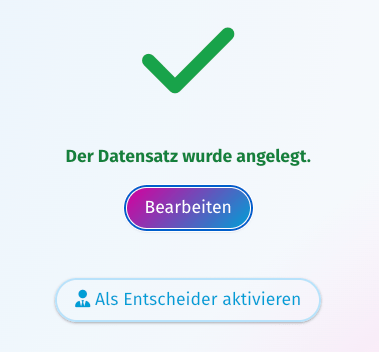
Tipp: Direkt nach dem Anlegen zeigt coveto eine Bestätigung mit dem Button „Als Entscheider aktivieren“. Damit aktivieren Sie den neuen Ansprechpartner sofort als Entscheider, ohne den Datensatz erneut zu öffnen.
2. Wie ordne ich dem Entscheider eine Entscheidergruppe zu und und wie aktiviere seinen Entscheider-Extranet-Zugang?
Um einen Entscheider auf eine Stelle setzen zu können, muss ihm zunächst der Zugang zum Entscheider-Extranet freigegeben werden. In diesem Zusammenhang erfolgt auch die Zuordnung eines Entscheiders zu einer Entscheidergruppe und der Entscheider erhält seine Zugangsdaten.
Vorgehensweise:
- Gehen Sie auf Firmen & Ansprechpartner » Ansprechpartner / Entscheider: Ansprechpartner anzeigen
- Klicken Sie beim gewünschten Ansprechpartner auf die drei Punkte.
- Wählen Sie „Entscheider-Extranet“ aus.
- Definieren Sie eine Entscheidergruppe für diesen Entscheider und klicken Sie auf "Aktivieren"
- Der Entscheider erhält dann eine E-Mail mit seinen Zugangsdaten
Hinweis zu Entscheidergruppen:
- Unterschiedliche Gruppen haben unterschiedliche Sichtbarkeiten.
- Kandidaten können je nach Bewerberstatus eventuell nicht für alle Gruppen sichtbar sein.
- Entscheidergruppen können unterschiedliche Gewichtungen haben:
- A-Entscheider: Höchste Gewichtung
- B-Entscheider: Mittlere Gewichtung
- C-Entscheider: Geringste Gewichtung
Beispiel:
In unserem Beispiel tragen wir Waldemar Wiese als Entscheider im Bereich Abteilungsleiter ein und aktivieren ihn über den Button „Aktivieren“.
Der Entscheider erhält daraufhin eine E-Mail mit seinen Zugangsdaten.
Wie kann ich die Entscheidergruppe eines Entscheiders nachträglich ändern?
Wenn ein Entscheider, der bereits einen Entscheider-Extranet-Zugang hat eine andere Entscheidergruppe zugeordnet werden soll, muss der Entscheider-Extranet-Zugang zunächst wieder deaktiviert werden. Dazu klickt man bei dem Entscheider wieder auf die drei Pünktchen, dann auf "Entscheider-Extranet" und auf Deaktivieren. Nun kann man eine andere Entscheidergruppe auswählen und den Zugang neu aktivieren. Der Entscheider bekommt in diesem Zusammenhang wieder eine neue Zugangsdatenmail (mit neuem Passwort). Alle beereits abgegebenen Bewertungen und alle Zuordnungen des Entscheiders werden aber durch diese Neuaktivierung nicht beeinflusst.
⚠️ Wichtig: Beim Deaktivieren löscht coveto alle Zugangsdaten des Entscheiders, auch Passkeys und Authenticator-Apps. Der Entscheider muss diese Anmeldeverfahren danach neu einrichten. Deaktivieren Sie den Zugang deshalb nur, wenn Sie die Gruppe wirklich ändern müssen. Bei einem vergessenen Passwort gibt es bessere Wege, siehe Passwort vergessen?
3. Wie ordne ich einen Entscheider einer Stelle zu?
Nachdem der Entscheider das Extranet nutzen kann, wird er einer bestimmten Stelle hinzugefügt.
Schritte:
- Gehen Sie in der linken Navigation zu „Jobs und Projekte“ → „Archiv / Alle“.
- Wählen Sie die Stelle, z. B. Marketingassistenz, die für die Entscheider freigegeben werden soll.
- Klicken Sie auf die drei Punkte und wählen Sie „Entscheider-Extranet“.
- Navigieren Sie links zum Bereich „Entscheider“.
Alternative: Vom Entscheider aus über den Reiter „Jobs“
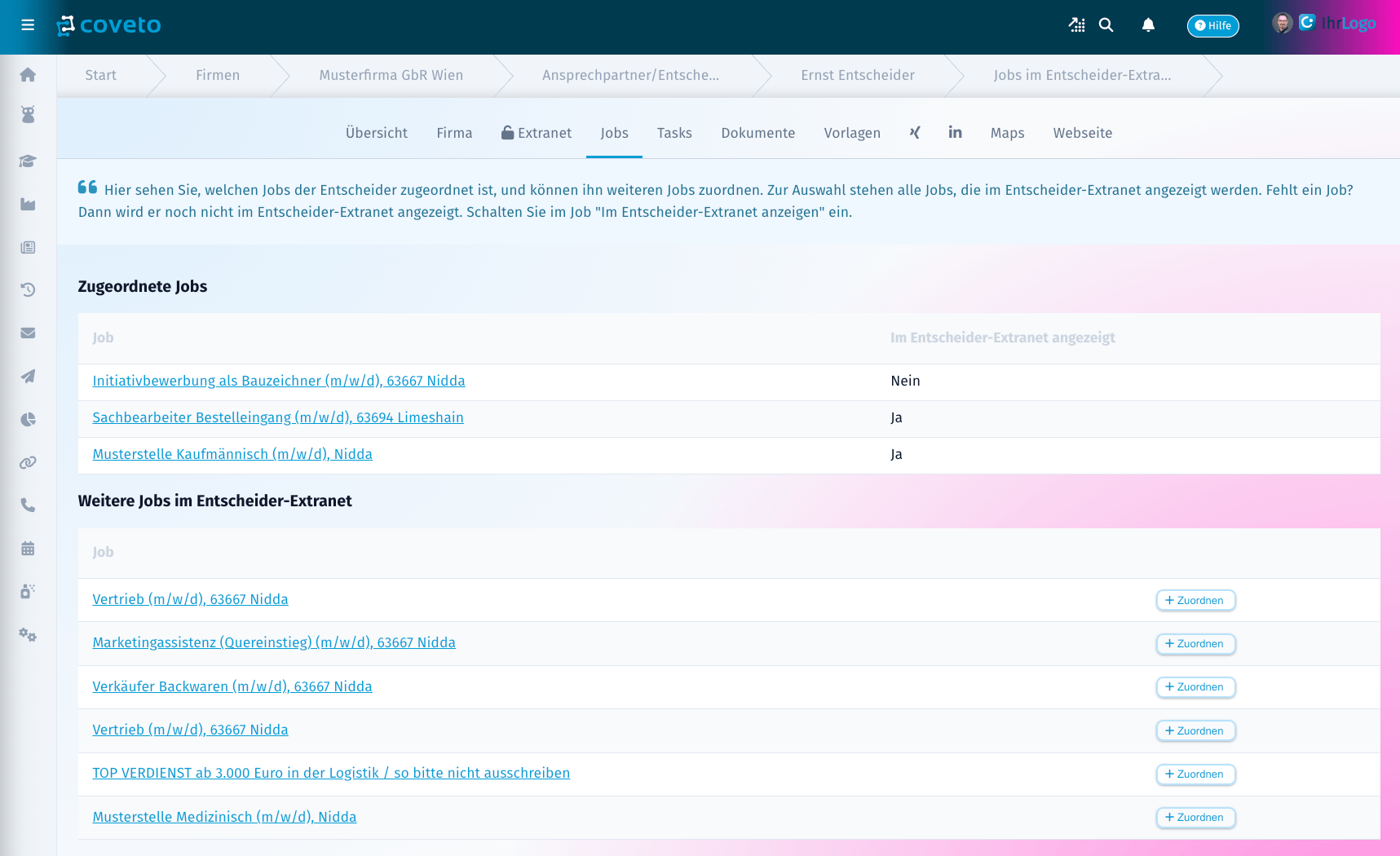
In der Übersicht eines Entscheiders gibt es den Reiter „Jobs“. Dort sehen Sie, welchen Jobs der Entscheider zugeordnet ist und welche Jobs ihm zusätzlich angezeigt werden. Direkt aus dieser Ansicht können Sie ihm einen weiteren Job zuordnen. Das ist praktisch, wenn Sie einen Entscheider auf mehrere Stellen setzen möchten.
4. Entscheider hinzufügen
Im nächsten Schritt sehen Sie, welche Entscheider bereits sichtbar sind. Ist die Stelle noch nicht im Extranet sichtbar, müssen Entscheider manuell hinzugefügt werden.
Vorgehensweise:
- Das System schlägt automatisch alle aktiven Entscheider vor, die der gleichen Firma wie die Stelle zugeordnet sind.
- Falls der gewünschte Entscheider nicht angezeigt wird, können Sie unten im Suchfeld seinen Namen eingeben, auswählen und mit „Entscheider hinzufügen“ bestätigen.
Beispiel:
- Wir fügen Lieschen Müller, Thomas Günther und Waldemar Wiese hinzu.
- Da Waldemar Wiese nicht der Musterfirma zugeordnet ist, suchen wir ihn explizit über das Suchfeld.
5. Ganze Entscheidergruppen hinzufügen
Manchmal ist es sinnvoll, gesamte Gruppen (z. B. Betriebsrat, Mitarbeitervertretung, Schwerbehindertenvertretung) auf einmal zuzuordnen.
- Nutzen Sie dazu das Symbol „Gruppe hinzufügen“.
- Alle Mitglieder der ausgewählten Gruppe werden automatisch hinzugefügt.
Beispiel:
Die Entscheidergruppe Betriebsrat enthält drei Mitglieder, darunter Lieschen Müller. Durch die Gruppenfunktion hätten wir sie nicht einzeln hinzufügen müssen.
6. Entscheider wieder entfernen
Falls ein Entscheider versehentlich zugeordnet wurde:
- Entfernen Sie ihn einfach durch einen Klick auf das X neben dem Namen.
- Im Beispiel bleibt nur Lieschen Müller als Mitglied des Betriebsrats auf der Stelle, während andere entfernt werden.
7. Best Practices und Hinweise
- E-Mail-Adresse hinterlegen: Ohne hinterlegte E-Mail-Adresse kann der Entscheider keine Zugangsdaten erhalten.
- Sichtbarkeit prüfen: Unterschiedliche Gruppen sehen unterschiedliche Bewerber. Wählen Sie sorgfältig.
- Keine C-Gewichtung für Bewertende: Bewertende Entscheider dürfen nicht die Gewichtung „C“ haben.
- Gruppenfunktion nutzen: Spart Zeit, wenn mehrere Mitglieder gleichzeitig hinzugefügt werden sollen.
8. Support
Bei Fragen oder Problemen steht Ihnen der coveto Support gerne zur Verfügung.