Wordpress-Plugin
Einen iframe können Sie sich vorstellen, als würde man mit einer Schere ein Loch in Ihre Webseite schneiden. Durch dieses Loch schaut man auf Ihr Karriereportal von coveto.
Viele Kunden verwenden - gerade für den Anfang - den iframe.
Schnell und kostengünstig.
Für den Bewerber kein Unterschied.
In diesem Artikel erklären wir Ihnen die Installation und Nutzung des iframe Beispiel Plugins.
Jedes Projekt ist anders. Dieses Plugin ist daher ein Beispiel, das Sie an Ihre Anforderungen anpassen können. Es ist bewusst kein fertiges Plugin mit einschränkenden Optionen, sondern ein Start für Ihre eigene Entwicklung.
Überblick: Alle Shortcodes
| Shortcode | Funktion |
|---|---|
[coveto_iframe] |
Bindet das komplette Stellenportal als iframe ein. |
[coveto_rss] |
Zeigt eine Liste der neuesten Stellen, z. B. auf der Startseite. |
[coveto_accordion] |
Zeigt alle Stellen als Akkordeon oder Tabelle direkt in der Seite (ohne iframe). |
[coveto_initiativbewerbung] |
Bindet das Formular für Initiativbewerbungen als iframe ein. |
Eine Kurzübersicht aller Shortcodes finden Sie nach der Installation auch direkt in WordPress im Menüpunkt coveto.de Jobs.
Voraussetzungen
- WordPress ab Version 5.0
- PHP ab Version 8.0 (gilt ab Plugin-Version 1.8)
Installation
Laden Sie das coveto Wordpress Plugin als ZIP Datei runter.
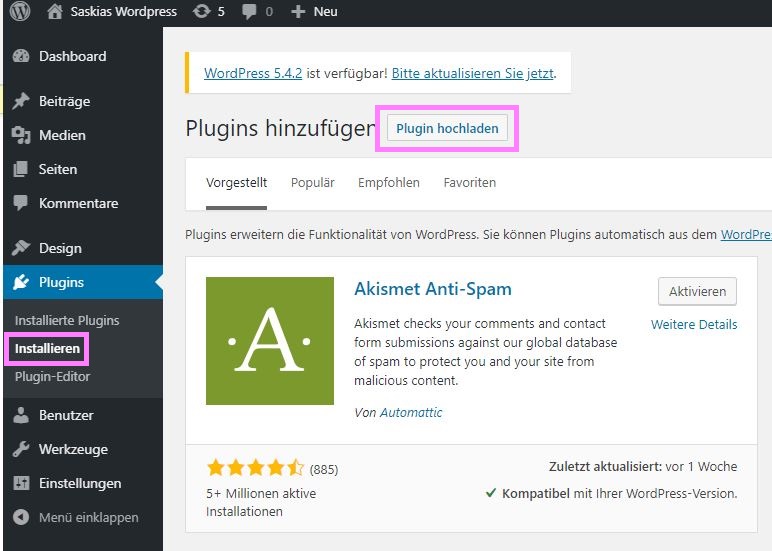
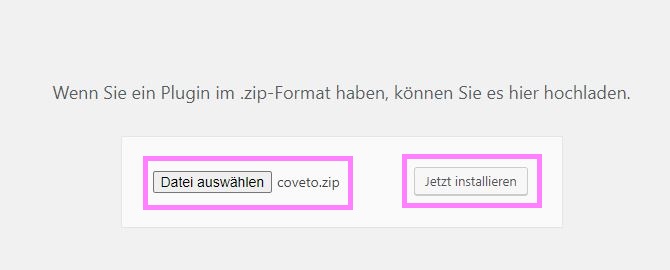
Installieren Sie es in Ihrer Wordpress Installation über Plugins > Add new > Upload
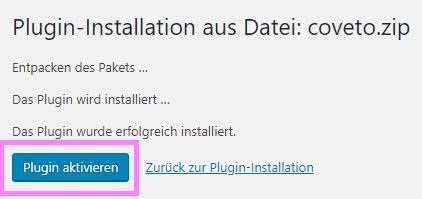
Aktivieren Sie das Plugin.
Darstellung des Stellenportals
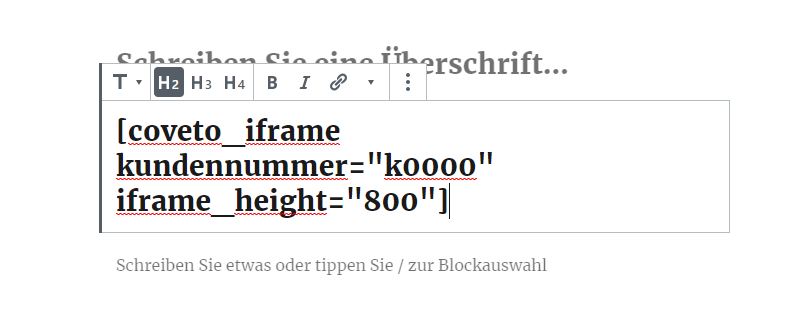
Sie können das Stellenportal im Inhalt einer beliebigen Seite oder Artikels mit Hilfe dieses Shortcodes darstellen:
[coveto_iframe kundennummer="k00000" iframe_height="800"]Bitte tauschen Sie k00000 durch Ihre Kundennummer aus.
Folgende Parameter stehen für [coveto_iframe] zur Verfügung:
| Parameter | Bedeutung | Standardwert |
|---|---|---|
kundennummer |
Pflichtangabe. Ihre coveto Kundennummer, z. B. k12345. | – |
iframe_height |
Höhe des iframes in Pixel. Tragen Sie hier nur eine Zahl ein. | 500 |
iframe_width |
Breite des iframes, z. B. 100% oder 900. |
100% |
kategorie, standort, sprache |
Vorfilterung des Stellenportals, siehe Abschnitt „Filterung nach Kategorie, Standort oder Sprache“. | – |
scroll |
Scroll-Verhalten bei einem Klick im Stellenportal, siehe Abschnitt „Scroll-Verhalten“. | Seitenanfang |
domain |
Eigene Domain Ihres Stellenportals, siehe Abschnitt „Eigene Domain verwenden“. | kxxxxx.coveto.de |
Das Plugin lädt automatisch das coveto-Script jobs.js, das die Höhe des iframes an den Inhalt anpasst. Sie müssen dafür keinen zusätzlichen Code einbinden.
Security-Header beachten: Haben Sie in coveto unter Einstellungen → Sicherheit → Security-Header
Webseiten eingetragen, die das Stellenportal einbetten dürfen, muss auch die Domain Ihrer
WordPress-Seite in dieser Liste stehen. Sonst bleibt der iframe leer. Das gilt für
[coveto_iframe] und [coveto_initiativbewerbung]. [coveto_rss] und [coveto_accordion]
sind nicht betroffen. Mehr dazu im Artikel Security-Header.
Direkt auf eine Stelle verlinken
Rufen Sie die Seite, auf der Sie [coveto_iframe] eingebunden haben, mit dem Parameter jobdetails und der ID der Stelle auf. Das Stellenportal öffnet dann direkt die Einzelansicht dieser Stelle.
/jobs/?jobdetails=137So können Sie z. B. aus einem Newsletter oder einem Social-Media-Beitrag direkt auf eine Stelle innerhalb Ihrer eigenen Webseite verlinken.
Scroll-Verhalten
Bei einem Klick im Stellenportal scrollt die Seite standardmäßig zum Seitenanfang. Mit dem optionalen Parameter scroll passen Sie dieses Verhalten an:
| Wert | Wirkung |
|---|---|
scroll="none" |
Scrollen deaktivieren (selten benötigt). |
scroll="0" |
Zum Anfang des iframes scrollen. Sinnvoll bei One-Pagern, wenn das Stellenportal weiter unten auf der Seite liegt. |
scroll="120" |
Wie 0, aber 120 Pixel darüber. Nötig, wenn Ihre Seite ein schwebendes Logo oder eine fixierte Navigation hat, die den iframe sonst verdecken würde. Geben Sie deren Höhe in Pixeln an. |
[coveto_iframe kundennummer="k00000" iframe_height="800" scroll="120"]Eigene Domain verwenden
Wenn Ihr Stellenportal unter einer eigenen Domain erreichbar ist (z. B. jobs.ihre-domain.tld), geben Sie diese mit dem Parameter domain an. Das Plugin lädt Stellenportal, Feeds und Script dann über diese Domain. Tragen Sie nur den Domainnamen ein, also ohne https:// und ohne Pfad. Die Kundennummer bleibt weiterhin eine Pflichtangabe.
[coveto_iframe kundennummer="k00000" domain="jobs.ihre-domain.tld" iframe_height="800"]Der Parameter funktioniert bei allen Shortcodes des Plugins.
Filterung nach Kategorie, Standort oder Sprache
Wenn Sie nur die Stellen einer bestimmten Kategorie oder eines bestimmten Standortes anzeigen lassen wollen, können Sie den Shortcode auch um die entsprechenden Parameter "kategorie" und "standort" ergänzen und jeweils die IDs der Kategorien/Standorte ergänzen.
[coveto_iframe kundennummer="k00000" iframe_height="800" kategorie="1,3"]Wenn Sie das Stellenportal direkt in einer anderen Sprache darstellen möchten (Beispiel: Englisch), können Sie folgenden Shortcode verwenden
[coveto_iframe kundennummer="k00000" iframe_height="800" sprache="en_GB"]Die Parameter kategorie, standort und sprache können Sie auch bei den Shortcodes [coveto_rss] und [coveto_accordion] verwenden, z. B. für eine Liste der neuesten Stellen eines bestimmten Standortes.
Darstellung einer Liste der neusten Stellen
Sie können die neusten Stellen als Liste z.B. auf der Startseite darstellen. Verwenden Sie dafür folgenden Shortcode:
[coveto_rss kundennummer="k00000" anzahl="10" iframe_url="/jobs/"]Bitte tauschen Sie k00000 durch Ihre Kundennummer aus.
Der Parameter iframe_url sollte die Adresse der Seite enthalten, auf der Sie den Shortcode [coveto_iframe ...] eingebunden haben. Z.B. /jobs/ oder /?page_id=12345. Ein Klick auf eine Stelle in der Liste öffnet dann die Einzelansicht der Stelle innerhalb dieser Seite. Ohne iframe_url verlinkt die Liste direkt auf die Stellenanzeige im coveto Stellenportal.
Die Liste wird aus dem RSS-Feed Ihres Stellenportals erzeugt und nach Veröffentlichungsdatum sortiert, die neueste Stelle steht oben. Folgende Parameter stehen zur Verfügung:
| Parameter | Bedeutung | Standardwert |
|---|---|---|
kundennummer |
Pflichtangabe. Ihre coveto Kundennummer. | – |
anzahl |
Anzahl der angezeigten Stellen. | 5 |
iframe_url |
Adresse der Seite mit dem Stellenportal (siehe oben). | – |
zeige_job_titel |
Stellentitel anzeigen. | ja |
zeige_job_ort |
Arbeitsort anzeigen („in München“). | ja |
zeige_job_datum |
Veröffentlichungsdatum anzeigen („vom 22.10.2026“). | nein |
job_datum_format |
Format des Datums im PHP-Datumsformat, z. B. d.m.Y oder d.m.. |
d.m.Y |
kategorie, standort, sprache |
Vorfilterung, siehe Abschnitt „Filterung nach Kategorie, Standort oder Sprache“. | – |
Für die Ja/Nein-Parameter können Sie 1/0, ja/nein oder true/false verwenden. Beispiel mit Datum und ohne Arbeitsort:
[coveto_rss kundennummer="k00000" anzahl="5" iframe_url="/jobs/" zeige_job_ort="nein" zeige_job_datum="ja"]Gestaltung der Liste per CSS
Die Liste wird als einfache Aufzählung ausgegeben und übernimmt die Gestaltung Ihres WordPress-Themes. Für eigene Anpassungen stehen folgende CSS-Klassen zur Verfügung:
| CSS-Klasse | Element |
|---|---|
ul.coveto_rss |
Die gesamte Liste |
.coveto_job_titel |
Stellentitel |
.coveto_job_ort |
Arbeitsort |
.coveto_job_datum |
Veröffentlichungsdatum |
Alle Stellen als Akkordeon oder Tabelle
Alternativ zum iframe können Sie alle Stellen direkt im Inhalt Ihrer Seite als Akkordeon ausgeben lassen. Das ist vor allem bei einer kleinen Anzahl an Stellen sinnvoll. Das Plugin liest die Stellen dafür aus dem XML-Feed Ihres Stellenportals.
[coveto_accordion kundennummer="k00000" template="example"]

[coveto_accordion kundennummer="k00000" template="example-table"]
Der Parameter template ist eine Pflichtangabe. Mitgeliefert werden die Vorlagen example (Akkordeon) und example-table (Tabelle).
Eigene Templates
Eigene Templates legen Sie als PHP-Datei im Ordner templates des Plugins an. Der Dateiname ohne Endung ist zugleich der Name, den Sie im Parameter template angeben. Aus der Datei templates/meine-liste.php wird also template="meine-liste". Im Template steht die Liste der Stellen aus dem XML-Feed in der Variable $jobs bereit. Orientieren Sie sich am besten an den mitgelieferten Beispiel-Templates. Welche Felder der XML-Feed enthält, legen Sie in coveto unter Einstellungen » XML-Feed fest.
Sichern Sie eigene Templates vor einem Update des Plugins, weil die Plugin-Dateien beim Update ersetzt werden.
Darstellung eines Bewerbungsformulares für Initiativbewerbungen
Ein Bewerbungsformular für Initiativbewerbungen können Sie mit folgendem Shortcode einbinden:
[coveto_initiativbewerbung kundennummer="k00000" iframe_height="800"]Bitte tauschen Sie k00000 durch Ihre Kundennummer aus. Die Parameter iframe_height, iframe_width, scroll und domain funktionieren hier genauso wie beim Stellenportal.
Zwischenspeicherung (Cache)
Die Stellen für [coveto_rss] und [coveto_accordion] werden für 15 Minuten zwischengespeichert. Neue oder geänderte Stellen erscheinen in der Liste bzw. im Akkordeon daher mit bis zu 15 Minuten Verzögerung. Das Stellenportal im iframe ist davon nicht betroffen und zeigt Änderungen sofort an.
Verwendung der Shortcodes im Template
Wenn Sie die Shortcodes im Template verwenden wollen, können Sie sinngemäß diesen PHP Code verwenden.
<?php echo do_shortcode('[coveto_iframe kundennummer="k00000" iframe_height="800"]'); ?>Achten Sie darauf, den Shortcode in einfache Anführungszeichen zu setzen, weil die Parameter selbst doppelte Anführungszeichen enthalten.
Verwendung der Shortcodes in der Sidebar
Shortcodes lassen sich nicht direkt in der Sidebar verwenden. Sie finden auf der Wordpress Seite allerdings Plugins, die diese Funktion nachrüsten.
Fehlermeldungen
Wenn ein Parameter fehlt oder ungültig ist, zeigt das Plugin anstelle der Stellen eine Fehlermeldung an:
| Meldung | Ursache |
|---|---|
| Ungültige Kundennummer | Der Parameter kundennummer fehlt oder hat nicht das Format k12345. |
| Ungültige Domain | Im Parameter domain steht kein gültiger Domainname, z. B. weil https:// oder ein Pfad mit eingetragen ist. |
| Ungültiger Wert für scroll | Im Parameter scroll ist etwas anderes als none oder eine Zahl eingetragen. |
| Bitte geben Sie ein Template an | Beim Shortcode [coveto_accordion] fehlt der Parameter template oder das Template existiert nicht. Die Meldung nennt die verfügbaren Templates. |
Bleibt die Liste der neuesten Stellen oder das Akkordeon leer, konnte der Feed nicht geladen werden. In diesem Fall steht im Quelltext der Seite ein entsprechender Hinweis als HTML-Kommentar. Prüfen Sie dann die Kundennummer bzw. Domain und ob Ihr Webserver Verbindungen zu coveto aufbauen darf.
Bleibt der iframe leer oder zeigt der Browser darin eine Meldung wie „Verbindung abgelehnt“, fehlt die Domain Ihrer WordPress-Seite in den Security-Headern (siehe oben).
Einbindung ohne iframe
Alternativ zum iframe stehen Ihnen die Stellen als XML- oder JSON-Feed zur Verfügung. Die URL finden Sie in coveto unter Werkzeuge » Teilen und Einbetten. Für diese Variante gibt es aktuell kein Beispiel-Plugin, die Umsetzung übernimmt Ihr Webentwickler. Mehr dazu im Artikel Das coveto Stellenportal auf der eigenen Webseite einbinden.