Zurück zur Übersicht aller KI-Funktionen
Diagramme
- Kann ich mit dem KI-Chat Diagramme erstellen?
- Welche Diagramme gibt es?
- Bewerber beurteilen
- Bewerber eines Jobs vergleichen
- Jobs und Bewerberzahlen
- Kommunikation mit Bewerbern
- Stellen und Prozesse planen
- Sonderfälle
- Funktionieren Diagramme auch im Darkmode?
- Kann ich das Diagramm weiter anpassen?
- Häufige Fragen
- Das Diagramm wird nicht angezeigt. Was kann ich tun?
- Kann ich Diagramme über Zeiträume oder Quellen erstellen, z. B. Bewerbungen je Monat?
- Kann ich eigene Farben festlegen?
- Kann ich Diagramme selbst schreiben?
- Enthalten Diagramme Links oder Bilder?
Kann ich mit dem KI-Chat Diagramme erstellen?
Ja. Der KI-Chat zeichnet Diagramme direkt in die Antwort. So siehst du Lebensläufe, Bewerbervergleiche und Kennzahlen auf einen Blick, ohne eine weitere Software zu benötigen.
Beschreibe einfach, was du sehen möchtest. Die KI holt sich die Daten aus coveto, wählt die passende Diagrammart und zeichnet das Diagramm. Du kannst die Art auch selbst nennen, zum Beispiel „als Kreisdiagramm“ oder „als Zeitstrahl“.
Beispiel-Prompt:
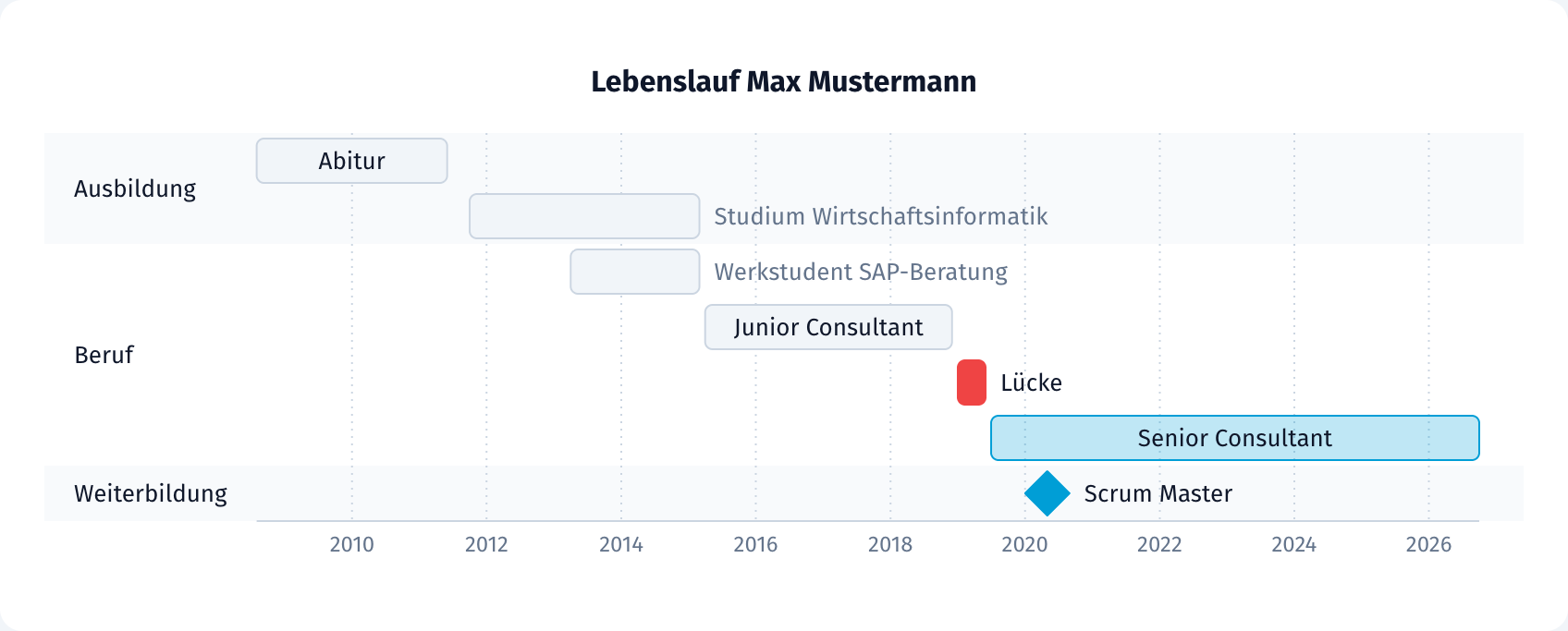
„Visualisiere den CV des Bewerbers als Gantt-Chart.“
Welche Diagramme gibt es?
Bewerber beurteilen
Gantt-Diagramm: Der Lebenslauf auf einen Blick, mit Lücken und Überschneidungen (siehe oben). Wenn du einen Lebenslauf visualisieren lässt, wählt die KI automatisch diese Darstellung.
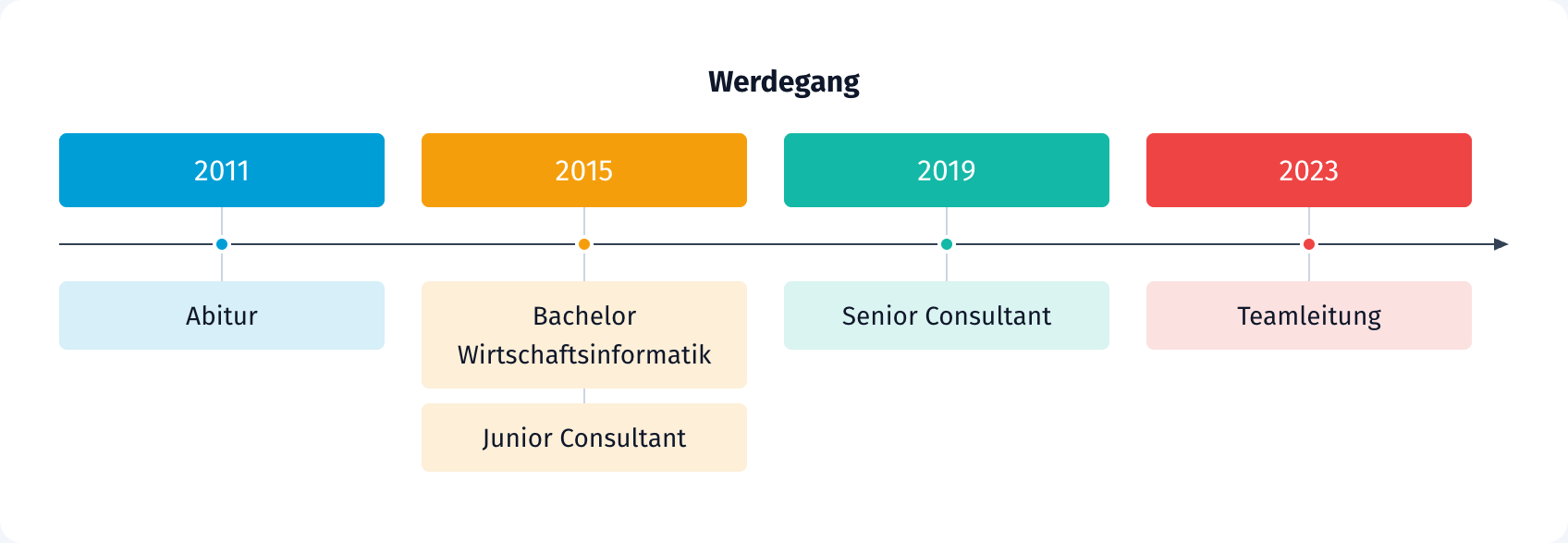
Zeitstrahl: Der Werdegang als einfache Zeitleiste, ohne Dauer der einzelnen Stationen.
„Zeige den Werdegang von Max Mustermann als Zeitstrahl.“
Radar: Das Profil eines Bewerbers im Vergleich zu den Anforderungen der Stelle. Die KI liest dafür den Lebenslauf und die Stellenanzeige.
„Vergleiche das Profil von Anna Schmidt mit den Anforderungen des Jobs Pflegefachkraft als Radar-Diagramm.“
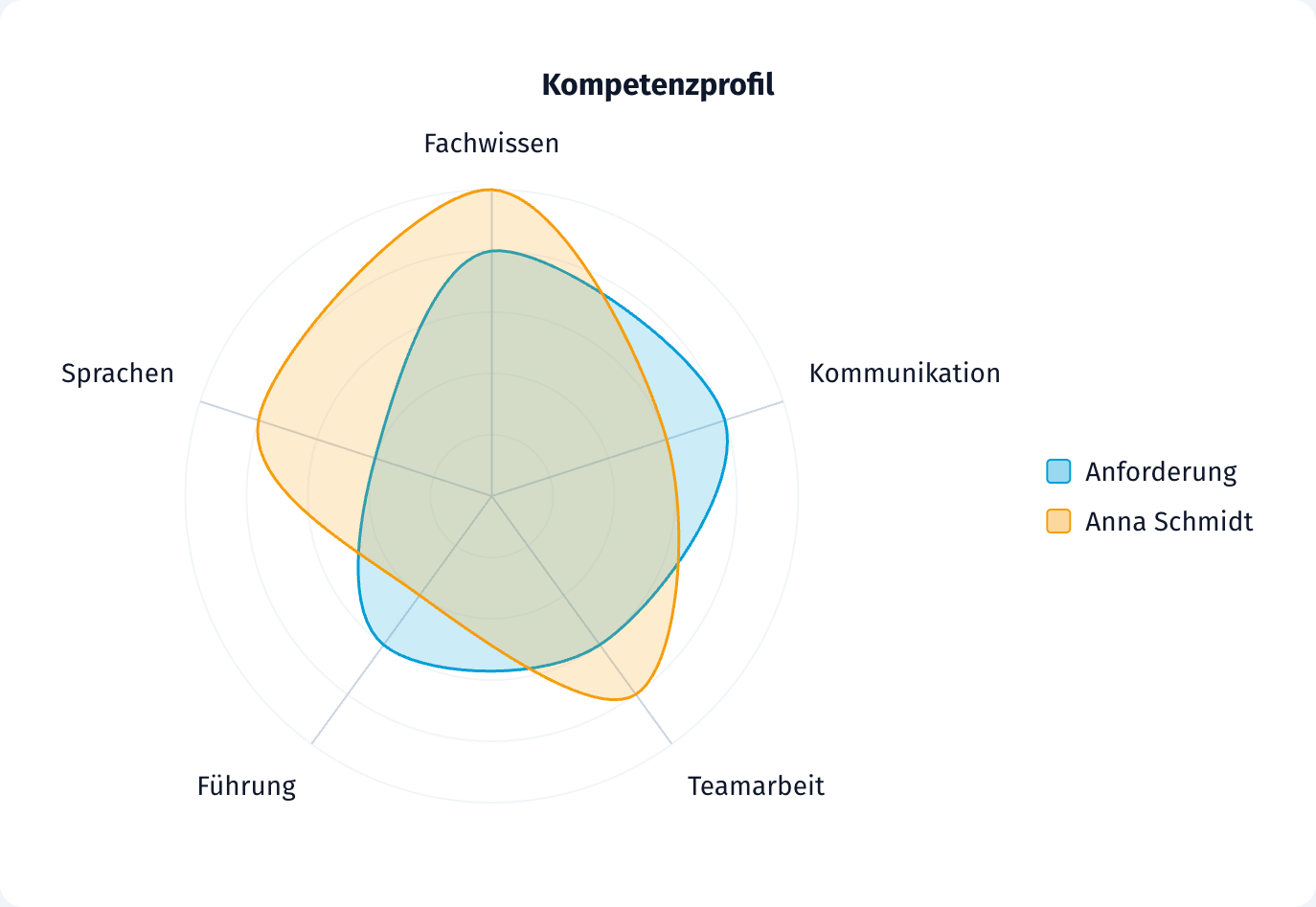
Werte wie in Radar, Quadrant oder bei der Berufserfahrung schätzt die KI aus den Unterlagen der Bewerber. Sie sind eine Hilfe für die Vorauswahl, keine Bewertung. Prüfe sie, bevor du entscheidest.
Bewerber eines Jobs vergleichen
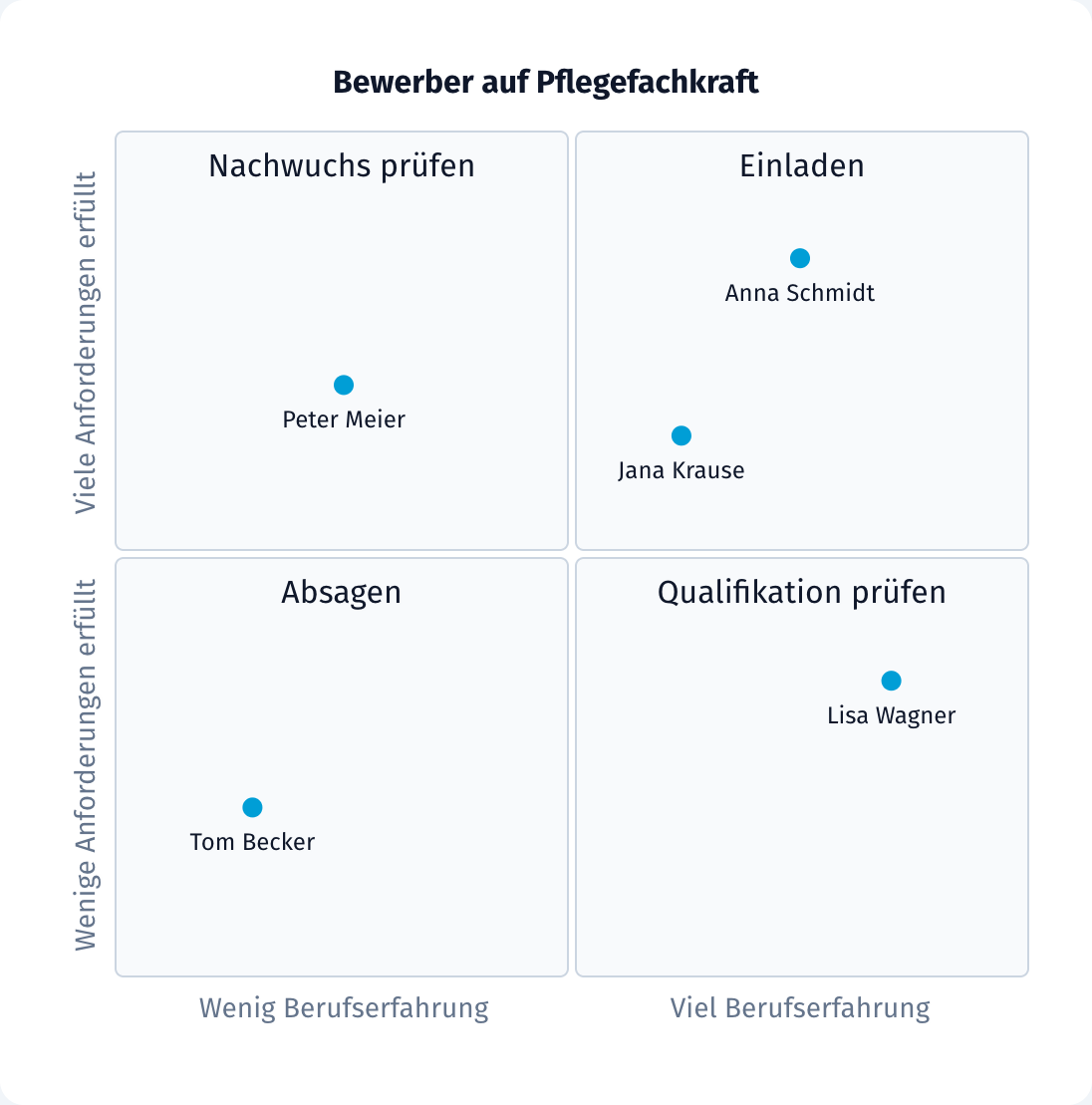
Quadrantendiagramm: Die Bewerber eines Jobs nach zwei Kriterien eingeordnet, zum Beispiel Berufserfahrung und erfüllte Anforderungen.
„Ordne die Bewerber auf den Job Pflegefachkraft nach Berufserfahrung und erfüllten Anforderungen in ein Quadrantendiagramm ein.“
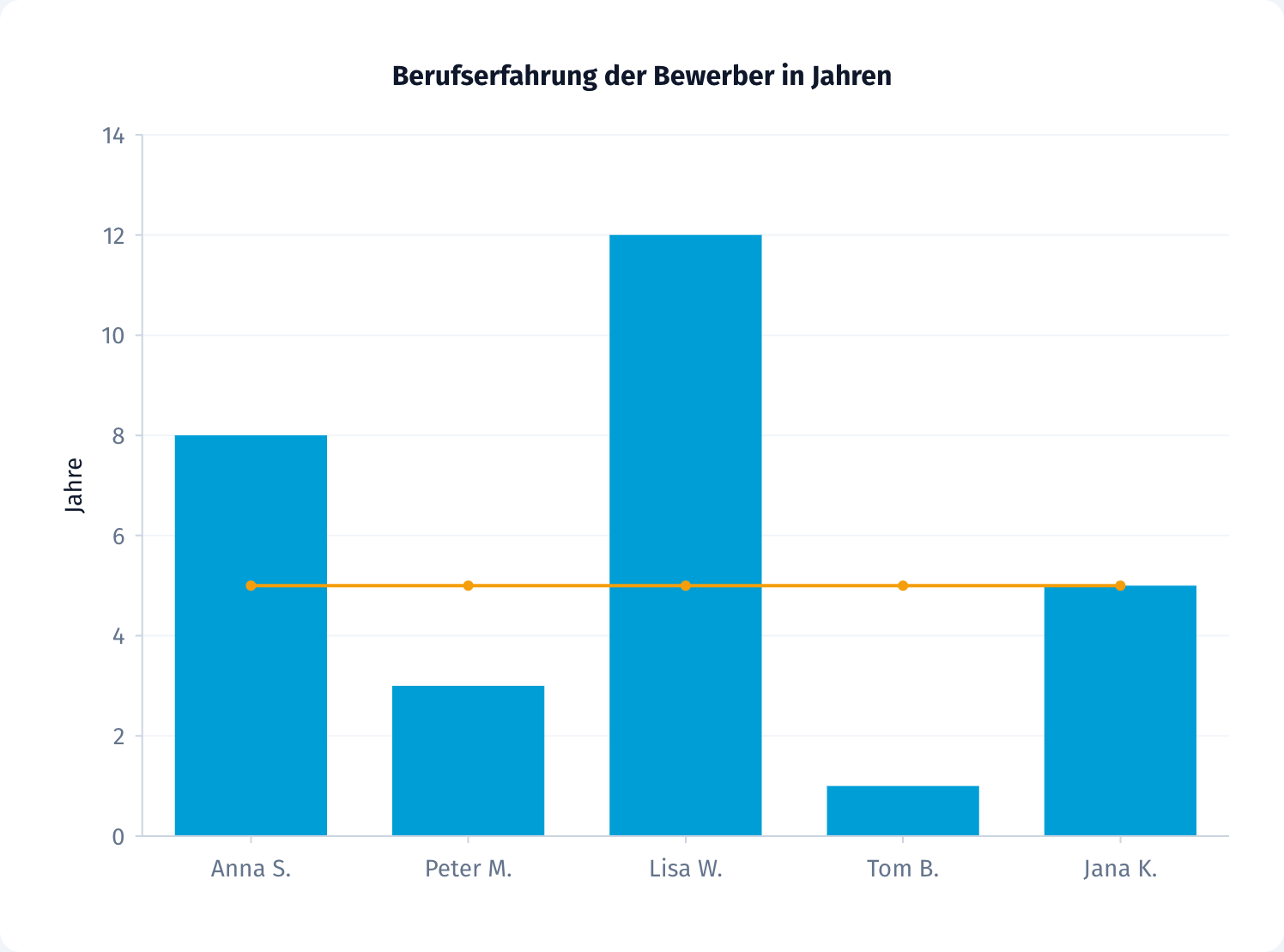
Balkendiagramm: Ein Wert je Bewerber, zum Beispiel die Jahre an Berufserfahrung. Eine Linie kann die Anforderung der Stelle zeigen.
„Vergleiche die Berufserfahrung der Bewerber auf den Job Pflegefachkraft als Balkendiagramm. Zeige die geforderten 5 Jahre als Linie.“
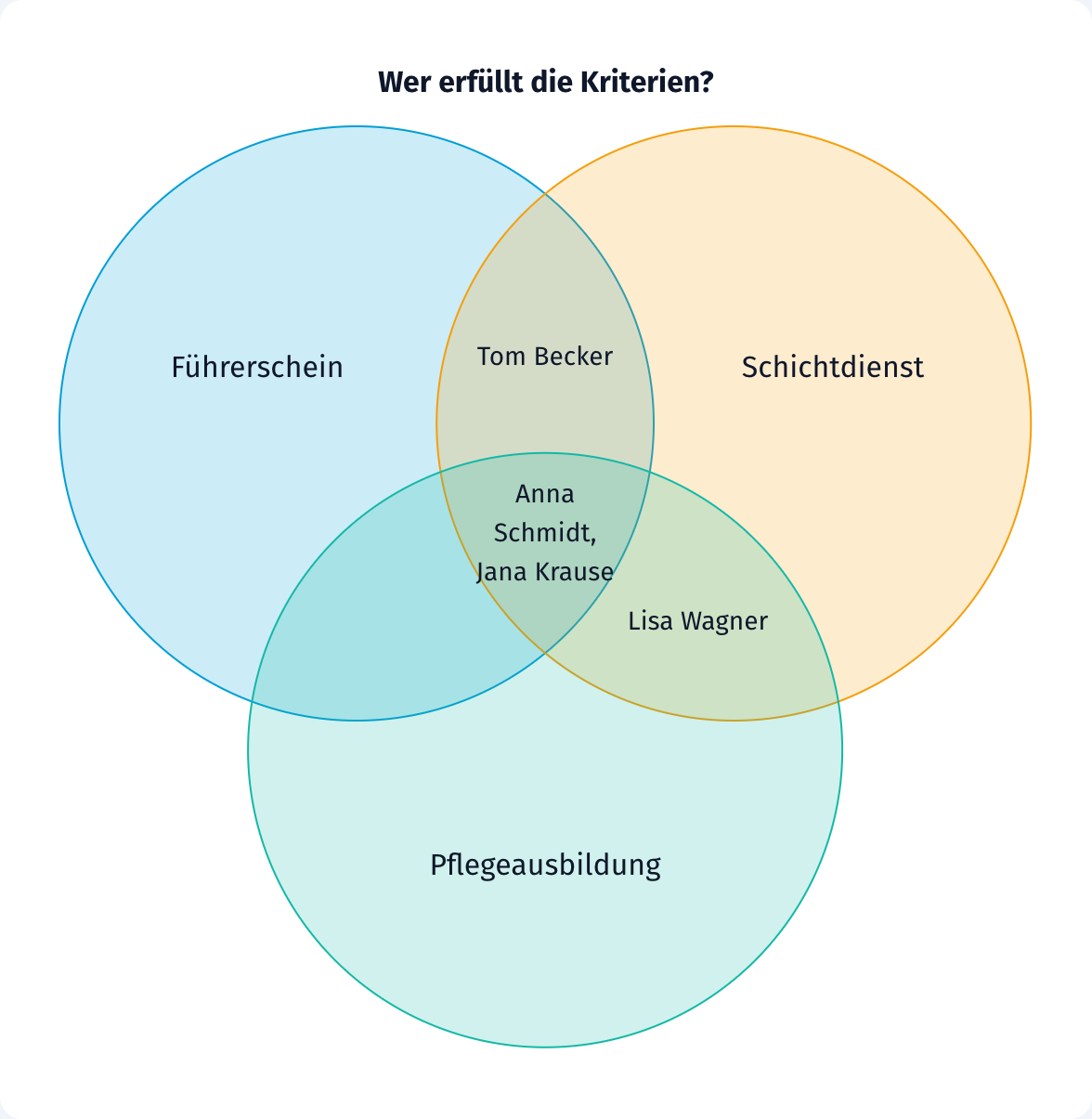
Venn-Diagramm: Welche Bewerber welche Kriterien erfüllen, etwa Führerschein, Bereitschaft zum Schichtdienst und Ausbildung.
„Welche Bewerber auf den Job Pflegefachkraft haben einen Führerschein, sind bereit zum Schichtdienst und haben eine Pflegeausbildung? Zeige es als Venn-Diagramm.“
Jobs und Bewerberzahlen
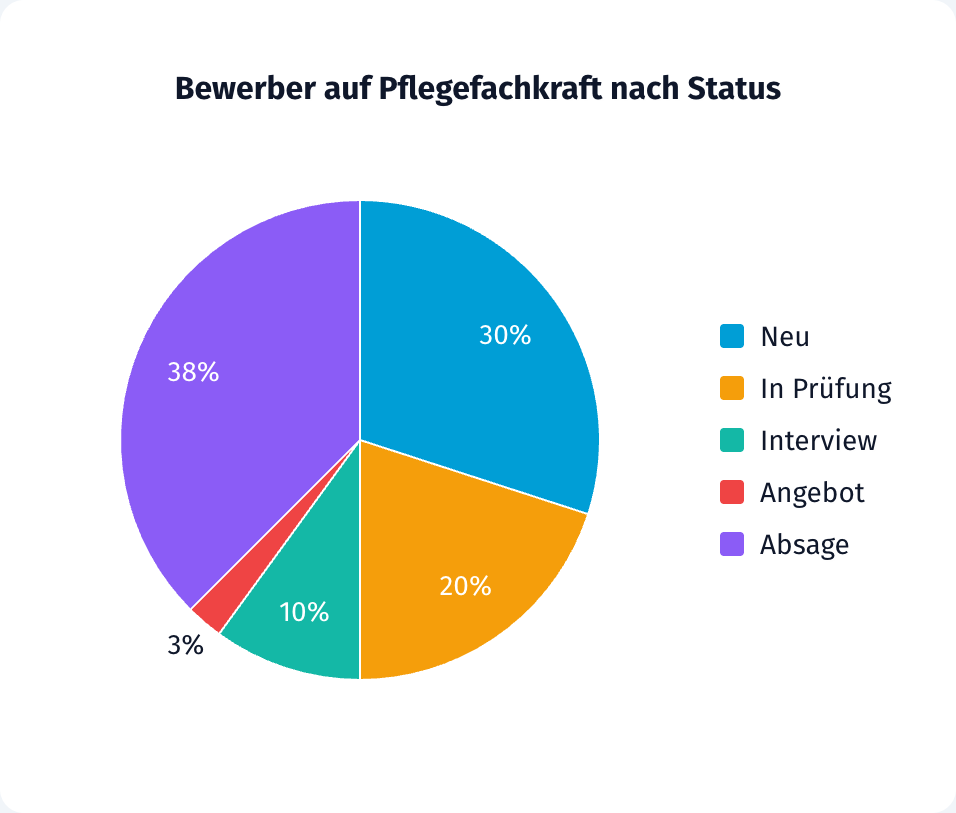
Kreisdiagramm: Anteile, zum Beispiel die Bewerber eines Jobs nach Status.
„Zeige die Bewerber auf den Job Pflegefachkraft nach Status als Kreisdiagramm.“
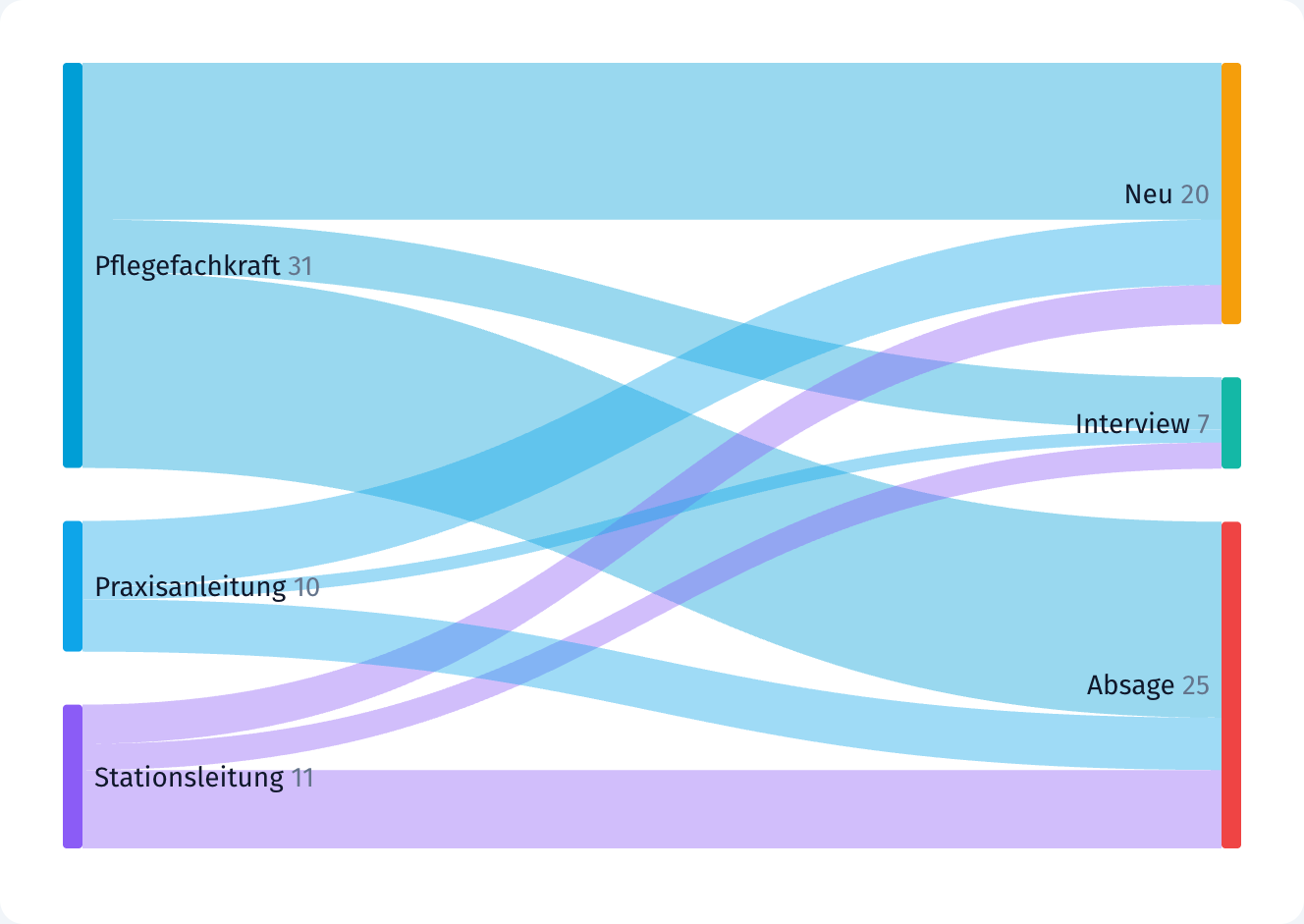
Sankey-Diagramm: Wie sich die Bewerber mehrerer Jobs auf die Status verteilen. Die Breite der Bänder zeigt die Anzahl.
„Wie verteilen sich die Bewerber meiner aktiven Jobs auf die Status? Bitte als Sankey-Diagramm.“
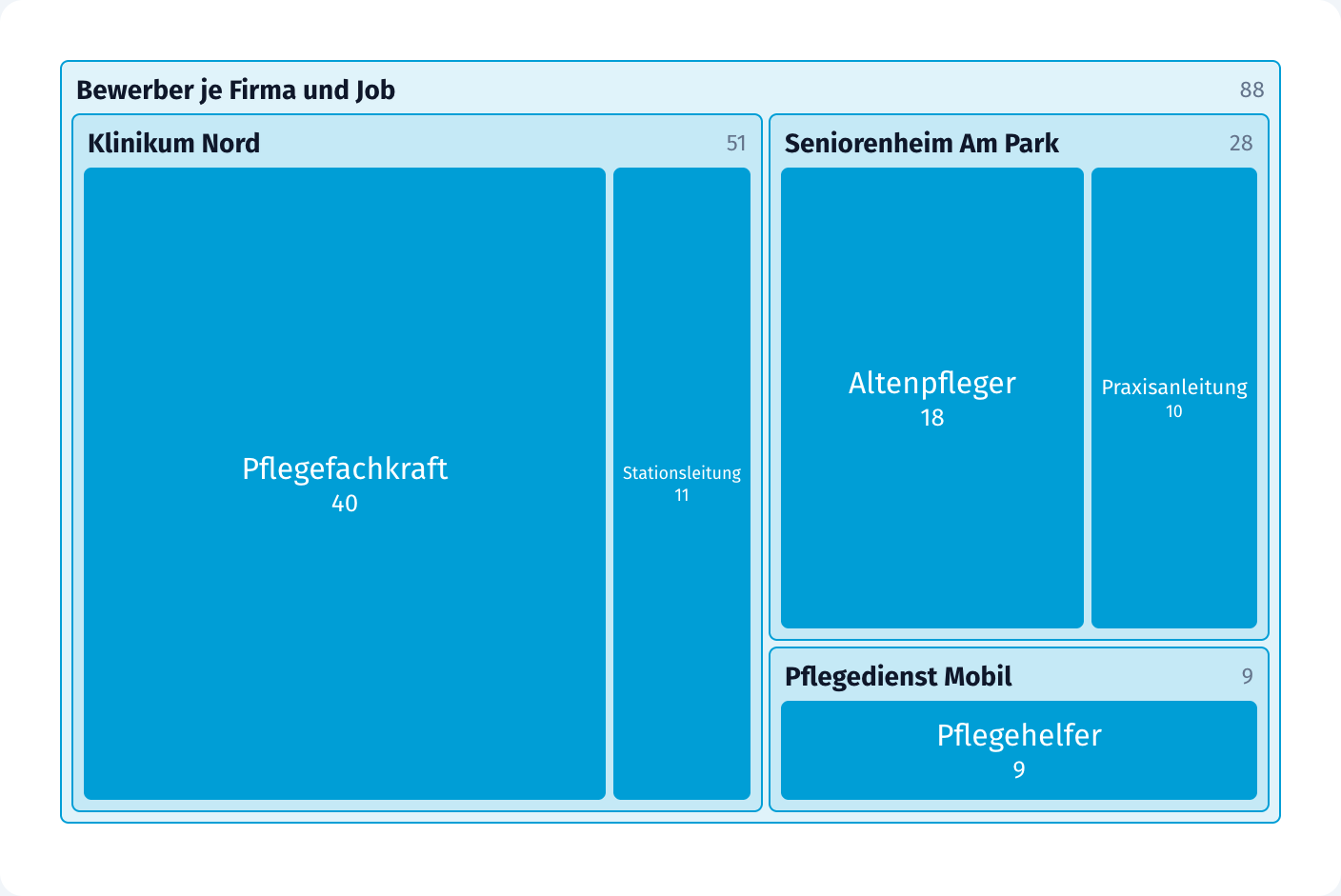
Treemap: Bewerberzahlen als verschachtelte Flächen, zum Beispiel je Firma und Job.
„Wie viele Bewerber haben die aktiven Jobs, gruppiert nach Firma? Bitte als Treemap.“
Kommunikation mit Bewerbern
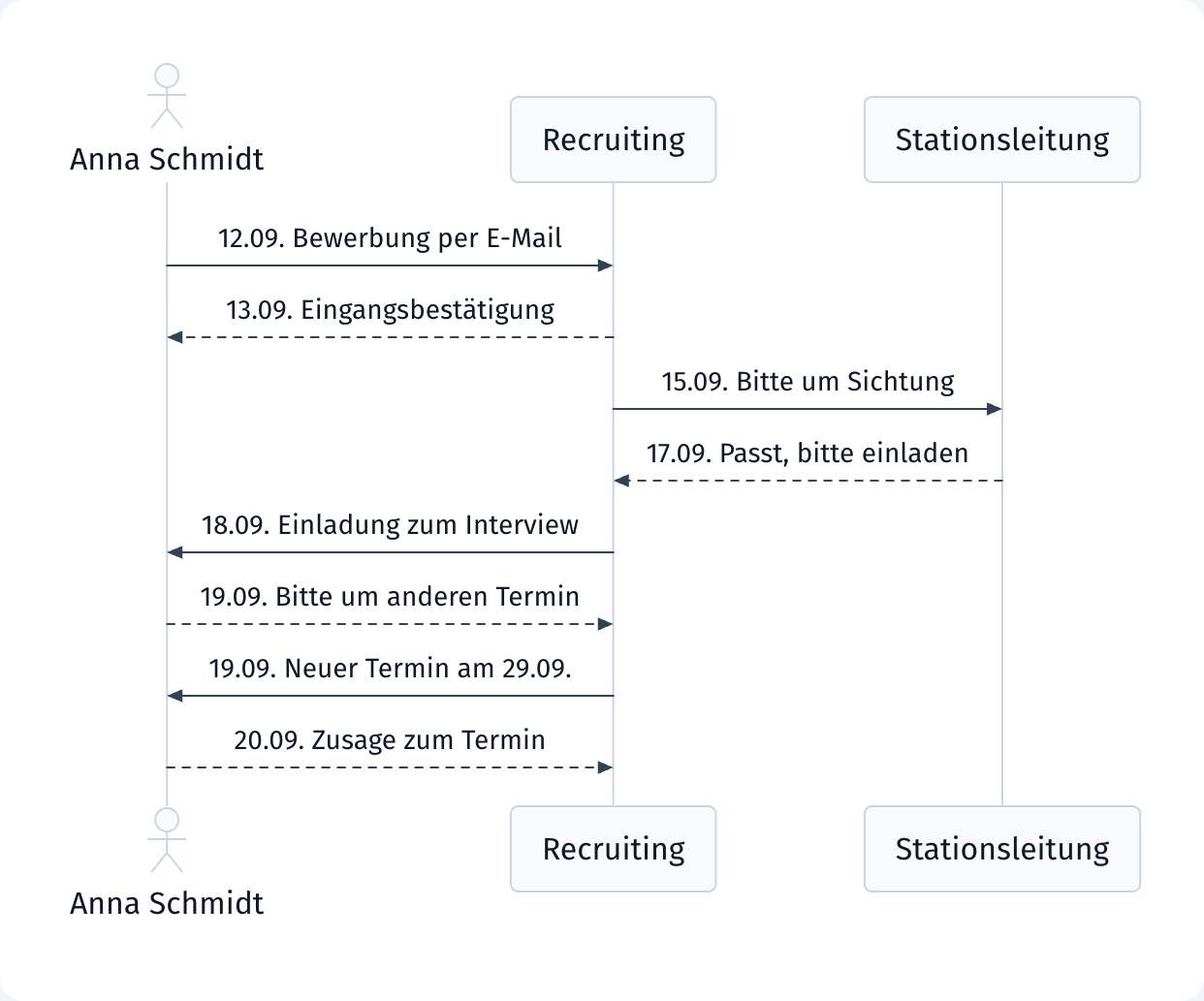
Sequenzdiagramm: Der Schriftverkehr mit einem Bewerber in zeitlicher Reihenfolge. Die KI liest dafür die E-Mails und Tasks des Bewerbers.
„Zeige den Schriftverkehr mit Anna Schmidt als Sequenzdiagramm.“
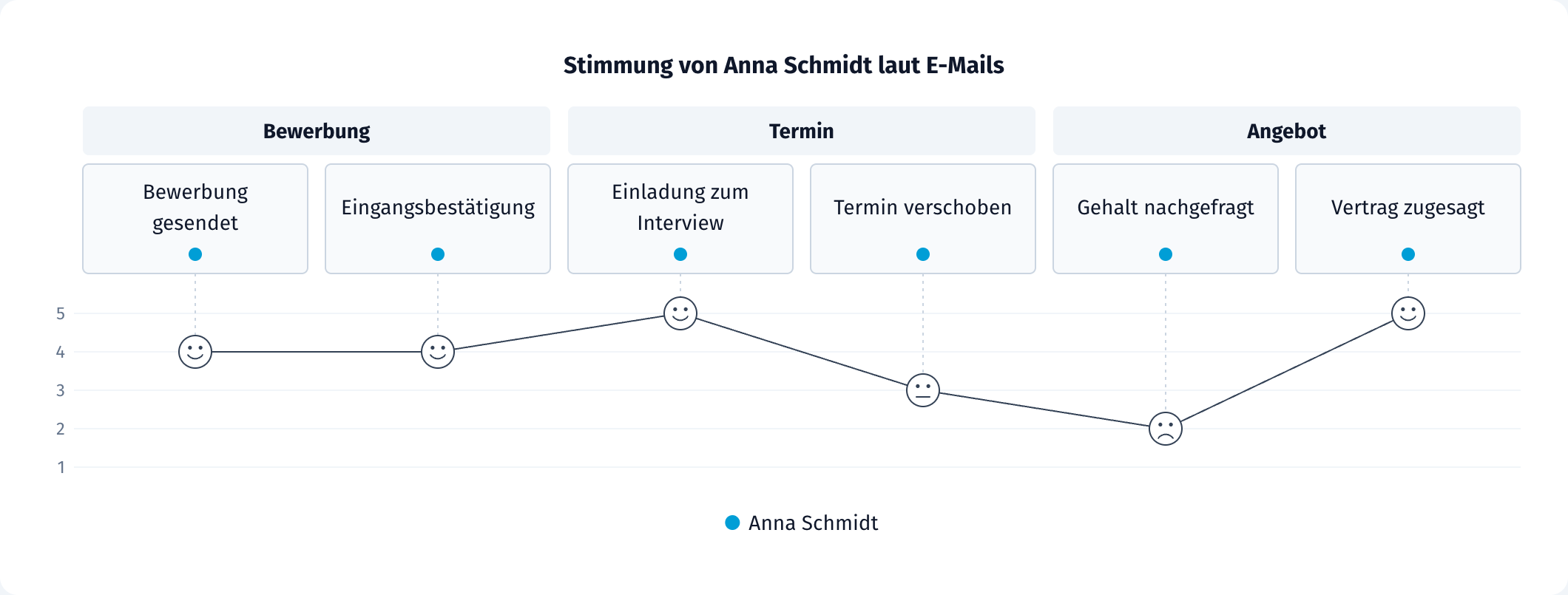
User Journey: Wie sich die Stimmung eines Bewerbers im Lauf des Prozesses entwickelt. Die KI schätzt sie aus seinen E-Mails.
„Wie war die Stimmung von Anna Schmidt im Bewerbungsprozess? Werte ihre E-Mails aus und zeige es als User Journey.“
Stellen und Prozesse planen
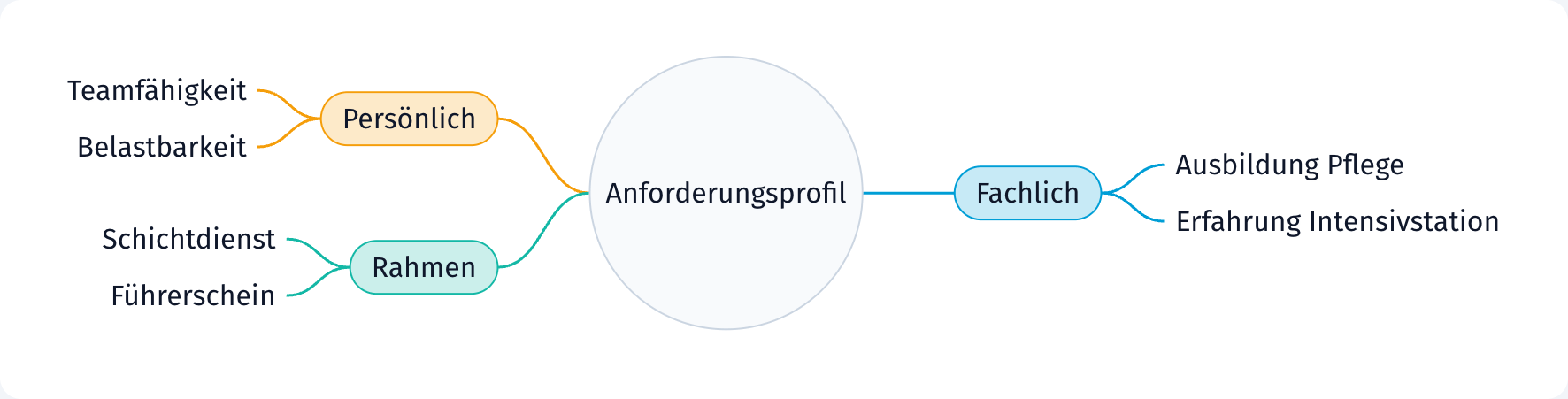
Mindmap: Ein Anforderungsprofil aus der Stellenanzeige, Ideen für eine neue Anzeige oder Themen für ein Interview.
„Erstelle eine Mindmap mit dem Anforderungsprofil aus dem Job Pflegefachkraft.“
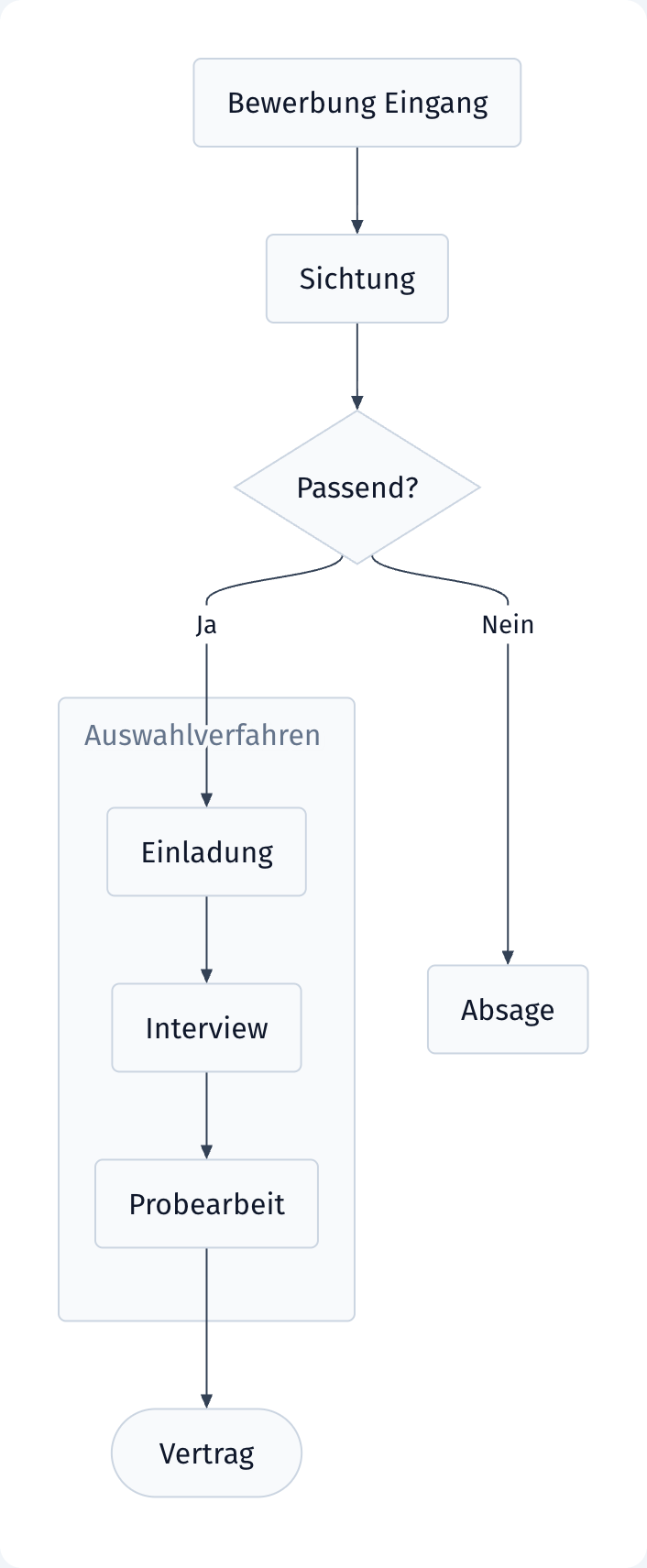
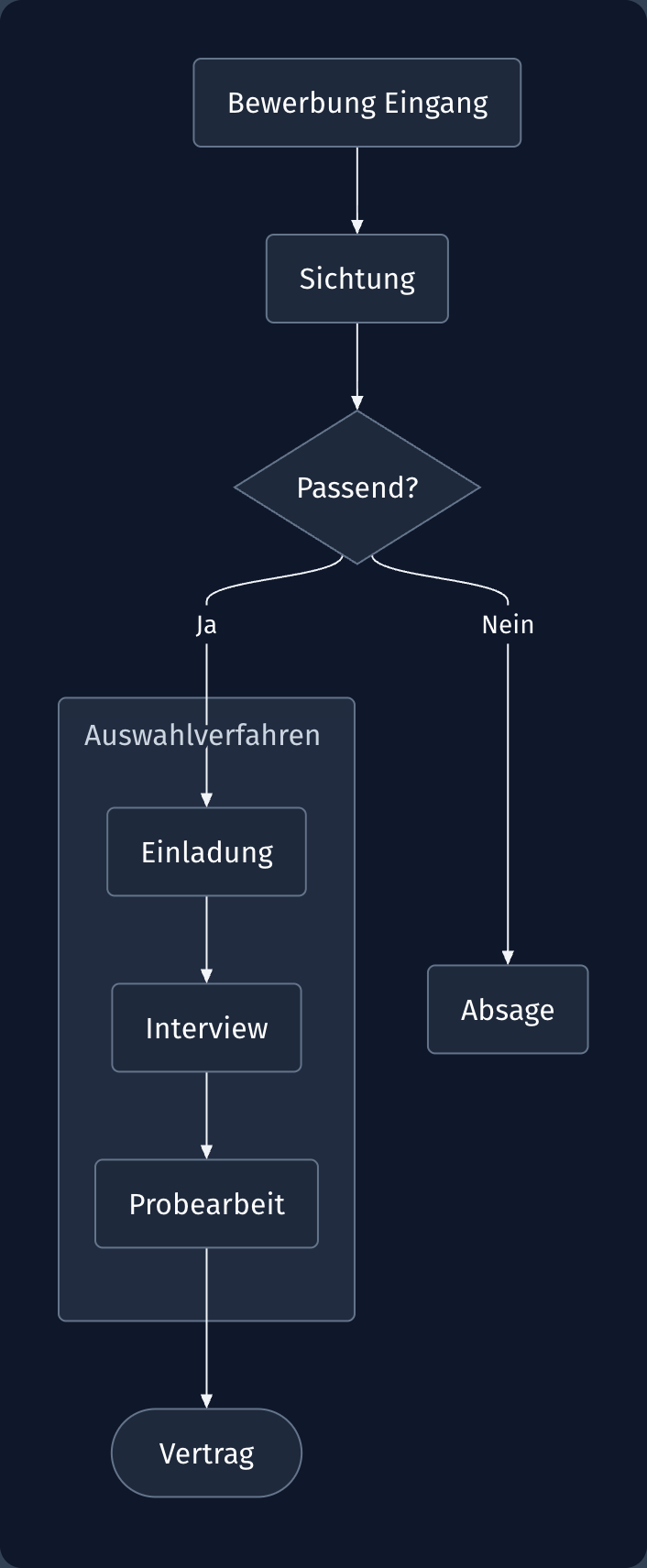
Flowchart: Ein Ablauf mit Entscheidungen, zum Beispiel dein Bewerbungsprozess. Den Ablauf beschreibst du selbst.
„Erstelle ein Flowchart für unseren Bewerbungsprozess: Eingang der Bewerbung → Sichtung → bei Eignung Einladung, Interview, Probearbeit und Vertrag, sonst Absage.“
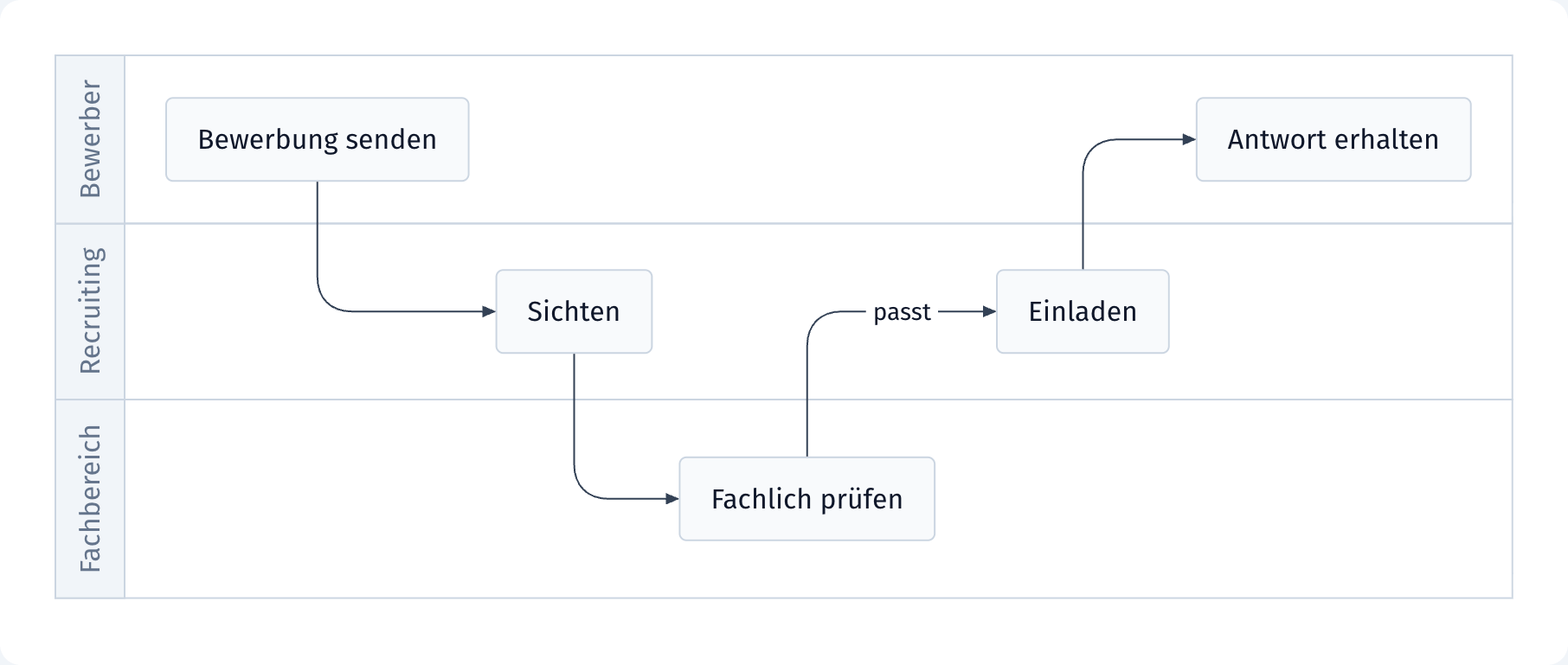
Swimlane: Ein Ablauf mit Zuständigkeiten. Jede Bahn gehört zu einer Person oder Abteilung.
„Zeige als Swimlane, wer in unserem Bewerbungsprozess was macht: Bewerber, Recruiting und Fachbereich.“
Sonderfälle
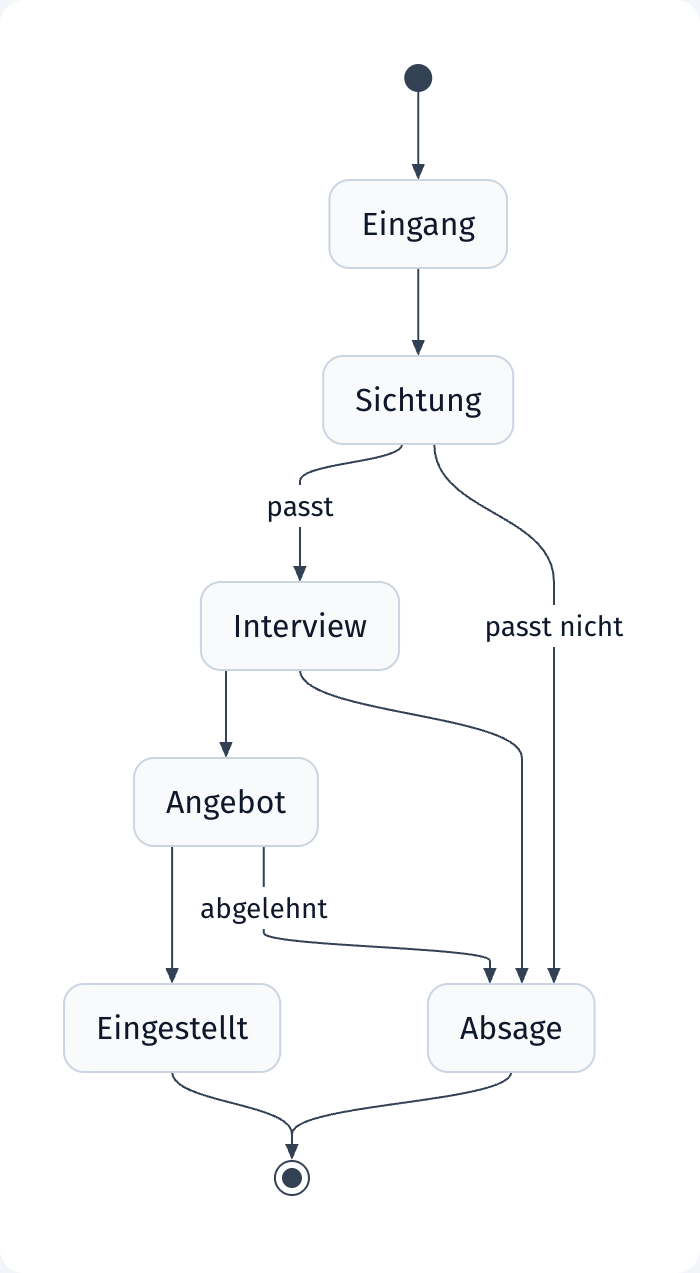
Zustandsdiagramm: Die Status einer Bewerbung und die Übergänge dazwischen. Die KI kennt die Status aus coveto. Welche Übergänge es bei euch gibt, beschreibst du am besten selbst.
„Zeige als Zustandsdiagramm, welche Status eine Bewerbung bei uns durchläuft.“
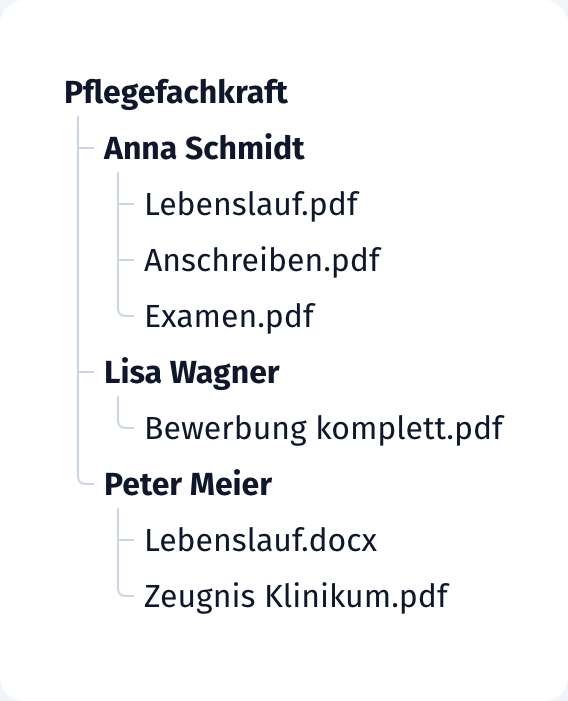
Baumansicht: Die Dokumente der Bewerber eines Jobs. Die KI liest dafür alle Dokumente. Nutze das deshalb bei Jobs mit wenigen Bewerbern.
„Welche Dokumente haben die Bewerber auf den Job Pflegefachkraft eingereicht? Zeige es als Baumansicht.“
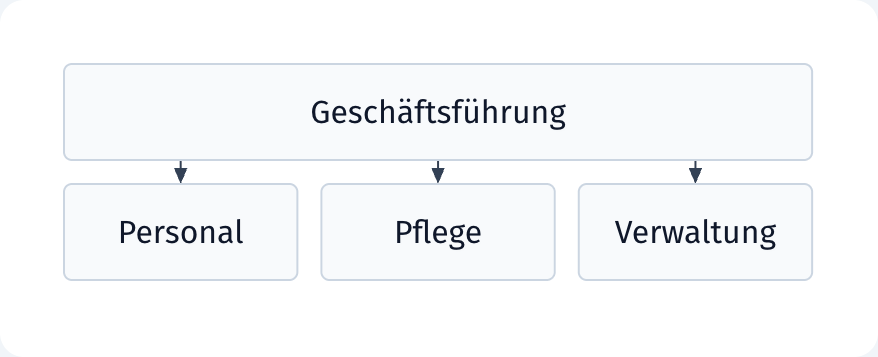
Blockdiagramm: Frei angeordnete Kästen, zum Beispiel eine einfache Organigramm-Skizze, die du beschreibst.
Funktionieren Diagramme auch im Darkmode?
Ja. Die Diagramme übernehmen die Farben deines Farbschemas und passen sich automatisch an, auch an den Darkmode.
Kann ich das Diagramm weiter anpassen?
Ja. Du kannst im Chat nachfragen und das Diagramm Schritt für Schritt verbessern. Zum Beispiel:
- „Nimm auch die Bewerber mit Status Absage in den Vergleich auf.“
- „Zeige das Gleiche als Balkendiagramm statt als Kreisdiagramm.“
- „Füge einen Schritt für die Absage nach dem Telefoninterview hinzu.“
Große Diagramme werden auf die Breite des Chats verkleinert. Du kannst sie dann vergrößern und verschieben: mit den Knöpfen am Diagramm, per Doppelklick oder mit Strg bzw. ⌘ und dem Mausrad.
Häufige Fragen
Das Diagramm wird nicht angezeigt. Was kann ich tun?
Statt des Diagramms erscheint dann ein Hinweis auf den Fehler. Bitte die KI, das Diagramm zu korrigieren, zum Beispiel mit „Das Diagramm hat einen Fehler, bitte korrigiere es.“ Meist hilft es auch, die Diagrammart zu wechseln.
Kann ich Diagramme über Zeiträume oder Quellen erstellen, z. B. Bewerbungen je Monat?
Noch nicht. Der KI-Chat kann das Eingangsdatum und die Quelle einer Bewerbung derzeit nicht abrufen. Für solche Auswertungen nutze die Statistiken in coveto.
Kann ich eigene Farben festlegen?
Ja, wenn du die KI darum bittest, zum Beispiel „Färbe die Entscheidungsknoten rot.“ Solche Farben bleiben aber fest und passen sich nicht dem Darkmode oder deinem Farbschema an. Ohne ausdrücklichen Wunsch verwendet die KI deshalb die Farben deines Farbschemas.
Kann ich Diagramme selbst schreiben?
Ja. Die Diagramme verwenden die Mermaid-Syntax. Wenn du sie kennst, kannst du der KI einen fertigen Diagrammtext geben und ihn anpassen lassen. Nötig ist das aber nicht: Eine Beschreibung in deinen Worten reicht.
Enthalten Diagramme Links oder Bilder?
Nein. Links und Bilder in Diagrammen werden aus Sicherheitsgründen nicht angezeigt. Für Links zu Bewerbern, Jobs und Firmen nutzt die KI den Text ihrer Antwort.