Wie verknüpfe ich den coveto MCP mit ChatGPT?
- Schritt 1 - Entwicklermodus aktivieren
- Schritt 2 - coveto hinzufügen
- Schritt 3 - ChatGPT Zugriff auf coveto erteilen
Schritt 1 - Entwicklermodus aktivieren
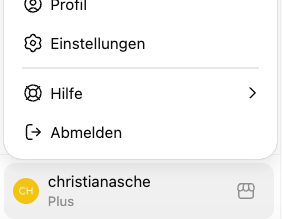
Klicken Sie in ChatGPT zunächst unten links auf Ihren Namen und dann auf "Einstellungen".
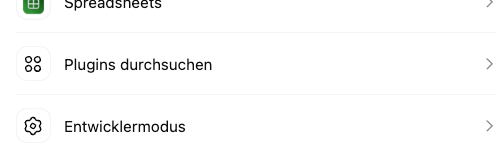
Klicken Sie auf "Plugins" und dort auf "Entwicklermodus".
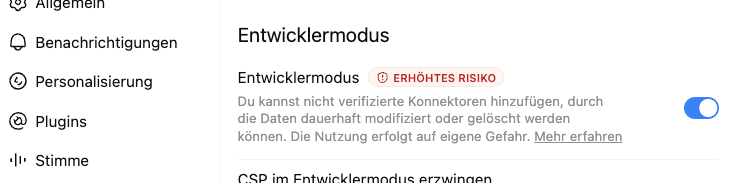
Aktivieren Sie mit dem Schalter den "Entwicklermodus".
Schritt 2 - coveto hinzufügen
Gehen Sie wieder zurück zu "Einstellungen" → "Plugins" → "Plugins durchsuchen" und klicken Sie oben rechts auf das Plus-Zeichen.

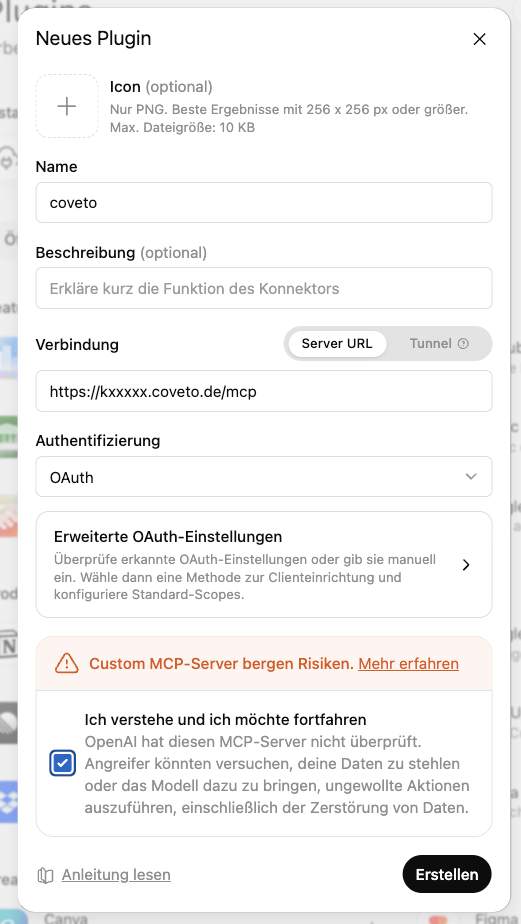
Ein Fenster mit der Überschrift "Neues Plugin" öffnet sich.
- Geben Sie der App einen Namen, zum Beispiel coveto, oder Ihre k-Nummer, falls Sie mehrere coveto Instanzen verbinden möchten.
- Fügen Sie die Adresse
https://kxxxxx.coveto.de/mcpin das Feld "URL des MCP-Servers", wobei Sie diexxxxxdurch Ihre fünfstellige Kundennummer ersetzen. - Lassen Sie "Authentifizierung" auf "OAuth" stehen.
- Lesen Sie den Sicherheitshinweis und bestätigen Sie, dass Sie diesen verstanden haben, indem Sie ein Häkchen setzen.
- Anschließend können Sie auf "Erstellen" klicken
Schritt 3 - ChatGPT Zugriff auf coveto erteilen
Sofern Sie in coveto eingeloggt sind, werden Sie nun auf coveto weitergeleitet. Sie gelangen auf eine Seite, auf der steht: "Zugriff angefordert. Sie sind als XXX angemeldet. Diese Anwendung möchte auf Ihr Konto zugreifen: ChatGPT." Klicken Sie auf Genehmigen.
Fertig - Sie können den coveto MCP ab sofort mit ChatGPT nutzen!